Manual de GestionObraPro
Pantalla por pantalla y campo por campo: desde dar de alta tu empresa hasta emitir la factura. Todas las imágenes son capturas reales de la app, hechas con una empresa y un cliente de ejemplo.
1.Cómo está organizada la app
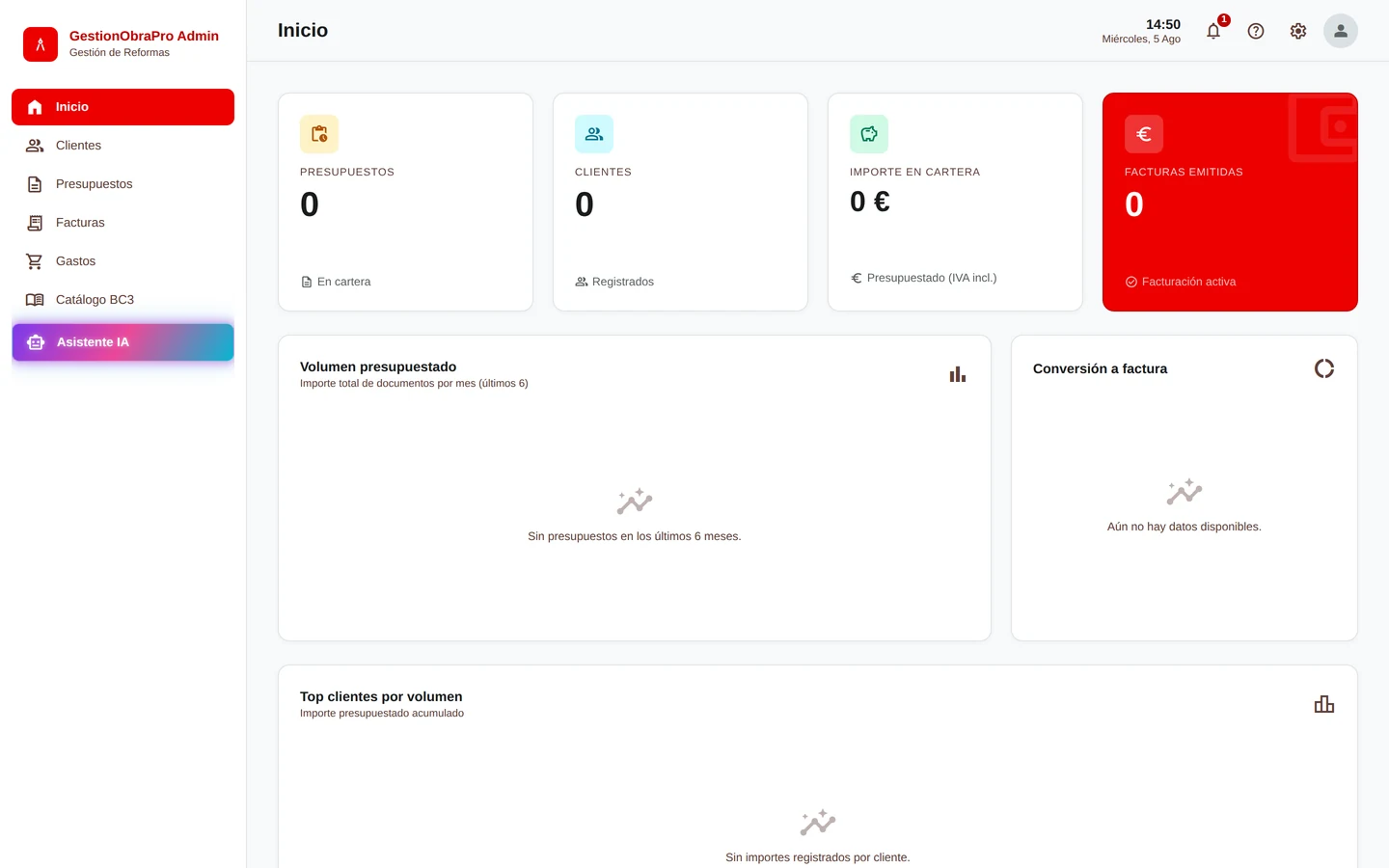
Todo se maneja desde el menú de la izquierda. Son seis pantallas y el asistente:
| Pantalla | Para qué sirve |
|---|---|
| Inicio | Resumen del negocio: cuántos presupuestos tienes, cuánto hay en cartera, facturas emitidas y gráficos. |
| Clientes | La agenda. Aquí das de alta a quien te va a contratar. Sin cliente no puedes hacer presupuesto. |
| Presupuestos | Crear documentos nuevos y ver el historial de los que ya has hecho. |
| Facturas | Las facturas emitidas, los presupuestos pendientes de facturar y las rectificativas. |
| Gastos | Lo que tú pagas: material, subcontratas, combustible… para saber qué ganas de verdad. |
| Catálogo BC3 | Los precios. Trae el listado oficial de Madrid 2023 y además puedes meter los tuyos. |
| Asistente IA | Pedirle cosas hablando o escribiendo: «hazme un presupuesto de un baño», «imprime la factura 1»… |
Arriba a la derecha hay tres botones fijos: la campana (avisos), la interrogación (ayuda y volver a ver el tutorial de bienvenida) y la rueda dentada, que es la Configuración.
Haz las cosas en este orden: 1) configura tu empresa → 2) da de alta el cliente → 3) haz el presupuesto → 4) conviértelo en factura. Si te saltas el primer paso, tus datos no salen en el PDF.
2.Entrar y crear la cuenta
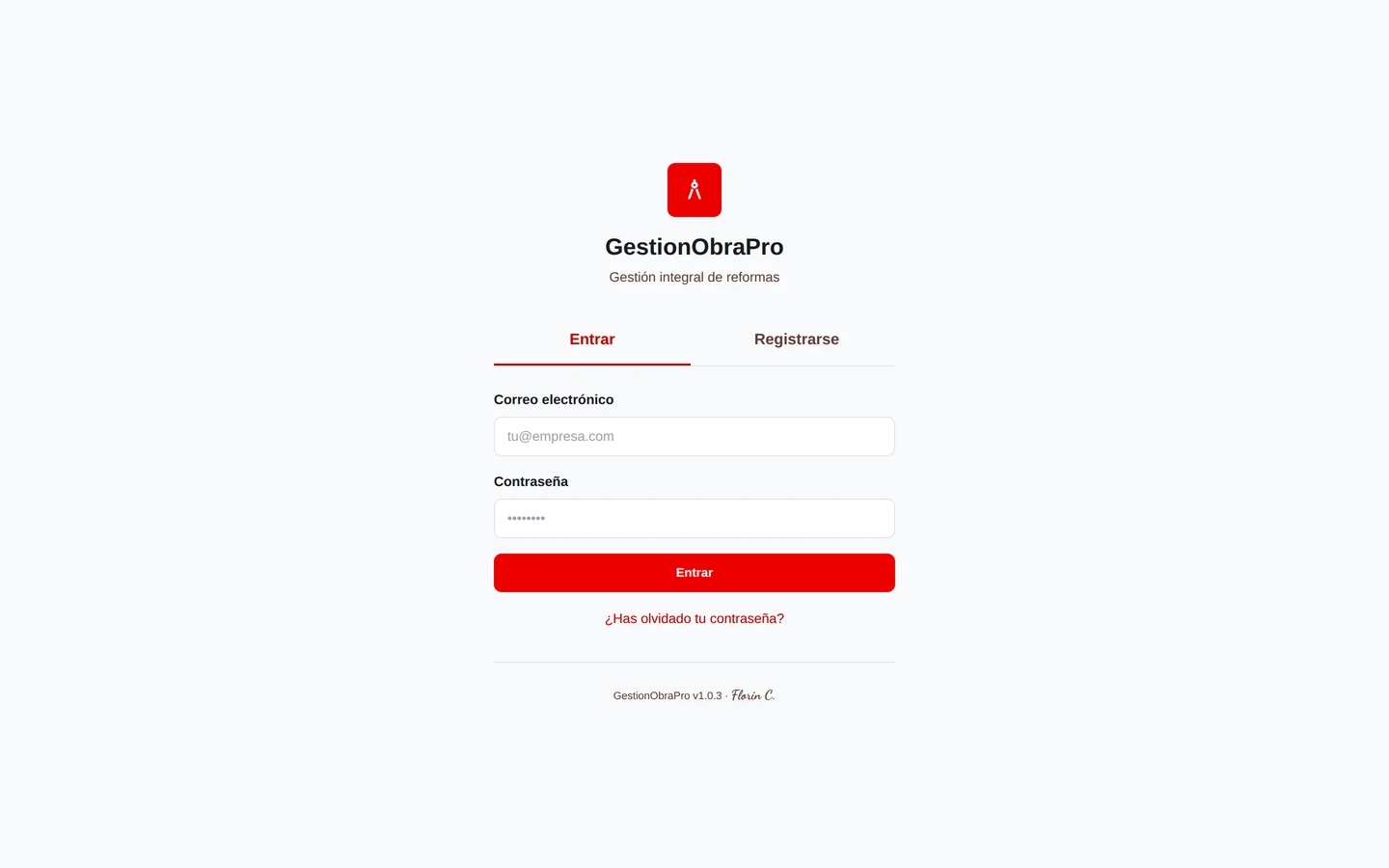
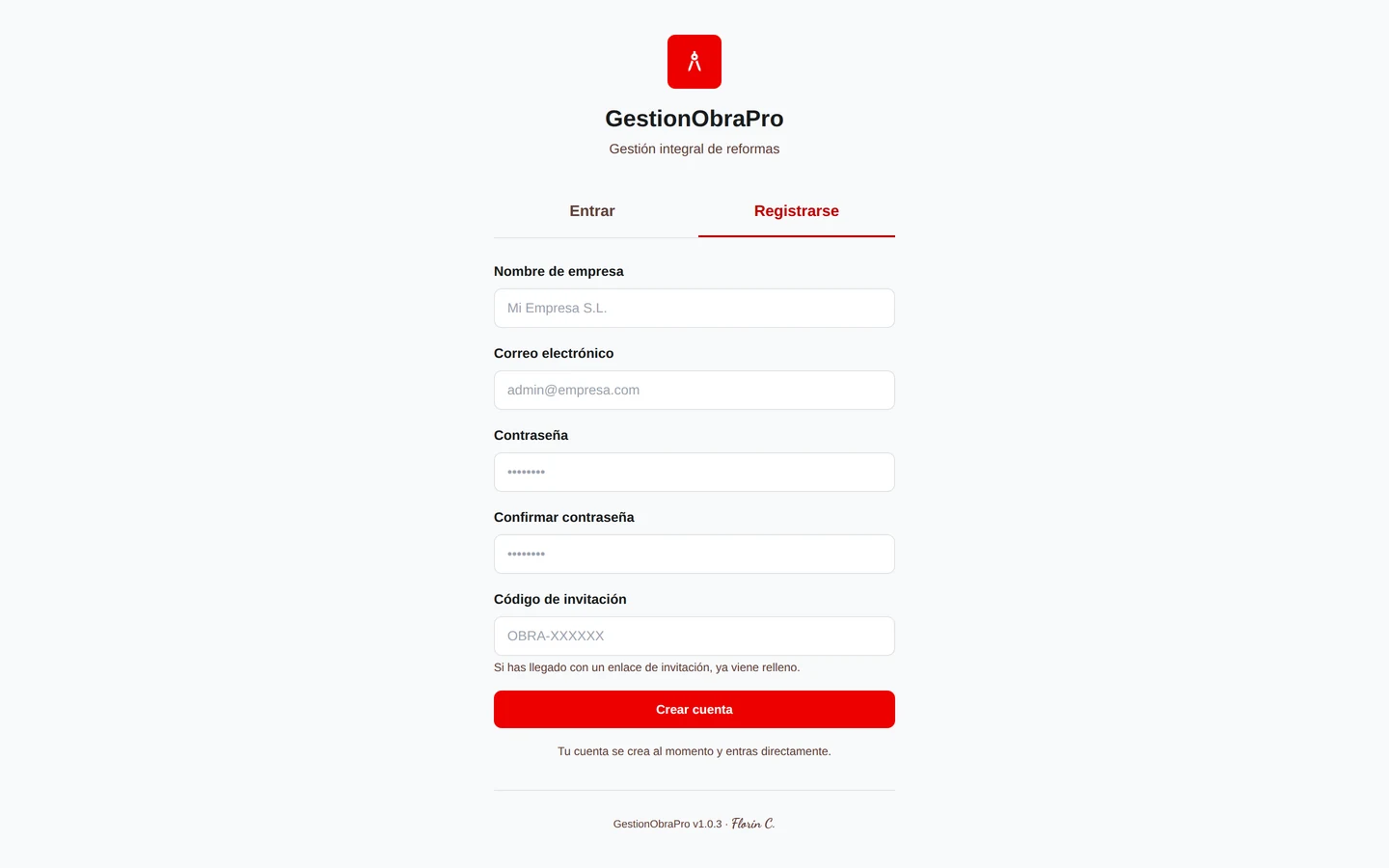
Al abrir la app lo primero es la pantalla de acceso. Tiene dos pestañas: Entrar (ya tienes cuenta) y Registrarse (es la primera vez).
| Campo | Qué poner | Obligatorio |
|---|---|---|
| Nombre de empresa | Cómo se llama tu negocio. Es solo la etiqueta de la cuenta; los datos fiscales de verdad se ponen luego en Configuración. | Sí |
| Correo electrónico | Con este correo entrarás cada día. Usa uno al que tengas acceso siempre. | Sí |
| Contraseña | La que tú quieras. Apúntala en sitio seguro. | Sí |
| Confirmar contraseña | La misma otra vez, para que no se cuele una errata. | Sí |
| Código de invitación | El código tipo OBRA-XXXXXX si te lo han dado. Si trabajas en tu propio equipo, déjalo vacío. | No |
En la pantalla de entrar tienes «¿Has olvidado tu contraseña?». No manda correos: funciona con un código de recuperación que se genera desde el equipo donde está instalada la app. Guárdalo el día que la instales.
3.Configurar tu empresa
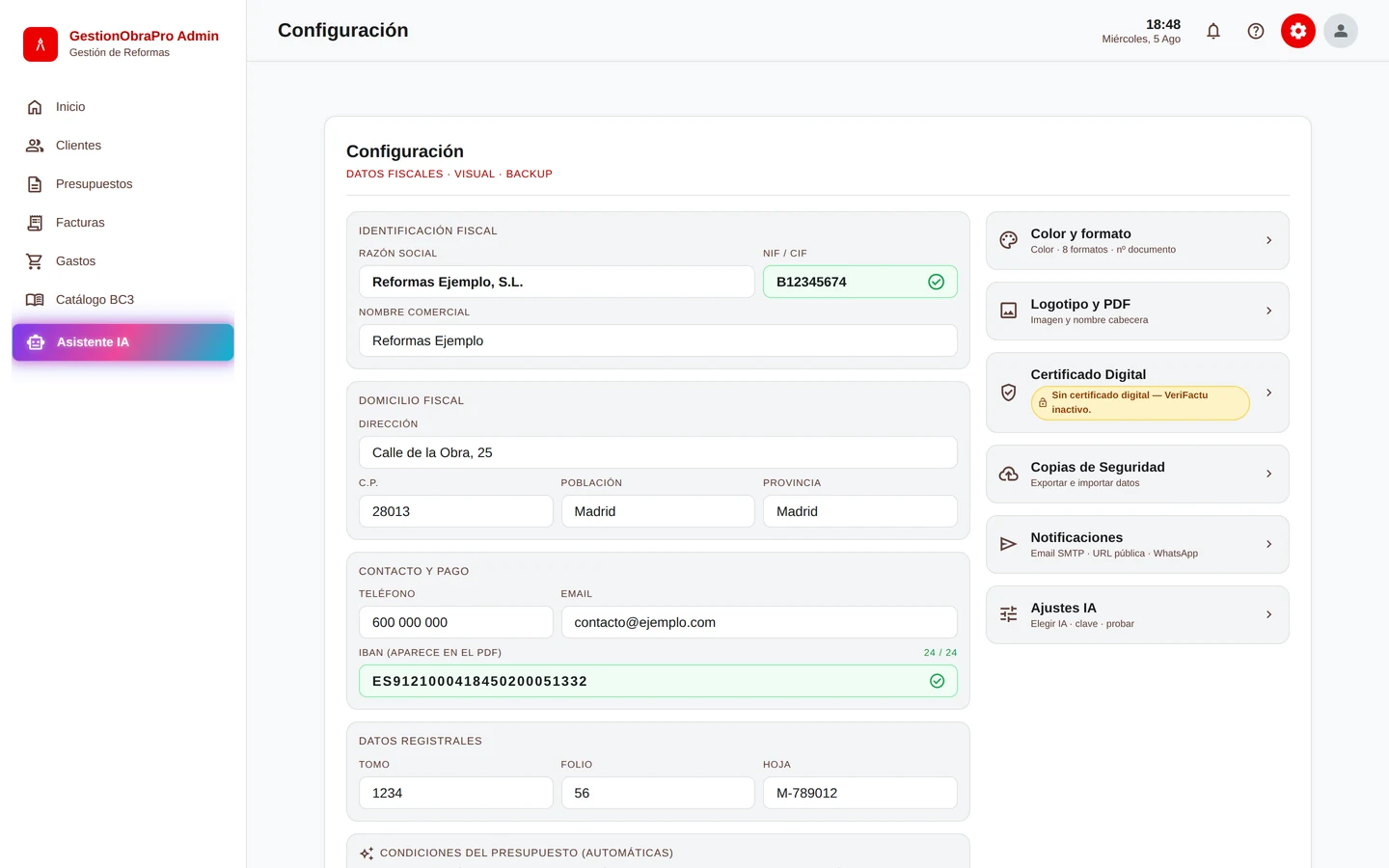
Esto se hace una sola vez y es lo más importante: son los datos que salen impresos en la cabecera de todos tus presupuestos y facturas. Se entra por la rueda dentada de arriba a la derecha.
Identificación fiscal
| Campo | Qué poner | Obligatorio |
|---|---|---|
| Razón social | El nombre legal exacto, tal cual figura en Hacienda: Reformas Ejemplo, S.L. o tu nombre y apellidos si eres autónomo. | Sí |
| NIF / CIF | Tu NIF o CIF. La app lo comprueba sola: si aparece el ✔ verde está bien escrito. | Sí |
| Nombre comercial | El nombre con el que te conoce la gente, si es distinto del legal. Es el que sale grande en la cabecera del PDF. | No |
Domicilio fiscal
| Campo | Qué poner | Obligatorio |
|---|---|---|
| Dirección | Calle y número de tu domicilio fiscal (el de Hacienda, no el de la obra). | Sí |
| C.P. | El código postal. | Sí |
| Población / Provincia | Se rellenan solas al escribir el código postal. Puedes corregirlas a mano. | Sí |
Contacto y pago
| Campo | Qué poner | Obligatorio |
|---|---|---|
| Teléfono | El que quieres que vea el cliente en el documento. | No |
| Igual: el de contacto que se imprime. | No | |
| IBAN | Tu cuenta. Aparece en el PDF para que el cliente pague. Se formatea sola en grupos de cuatro y avisa con ✔ si son 24 caracteres correctos. | No |
Datos registrales
Tomo, Folio y Hoja del Registro Mercantil. Solo aplican a sociedades; si eres autónomo, déjalos vacíos.
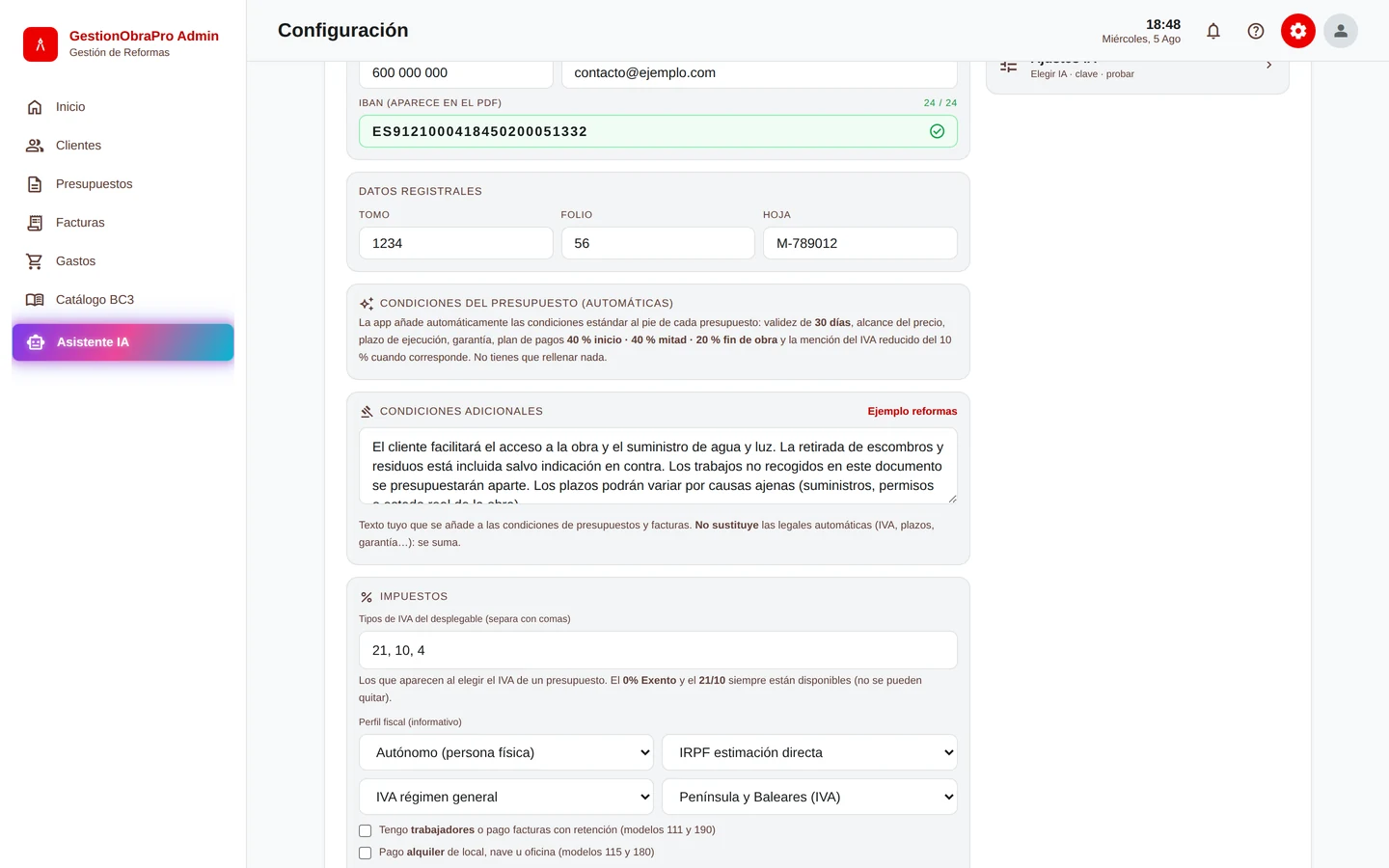
Condiciones del presupuesto
La app ya añade sola al pie de cada presupuesto las condiciones estándar (validez, alcance del precio, plazo, garantía y plan de pagos). No tienes que rellenar nada.
Debajo, en Condiciones adicionales, puedes escribir tus propias cláusulas (acceso a la obra, retirada de escombros, permisos…). Ese texto se suma a las automáticas, no las sustituye. El enlace «Ejemplo reformas» te rellena un texto tipo para que lo retoques.
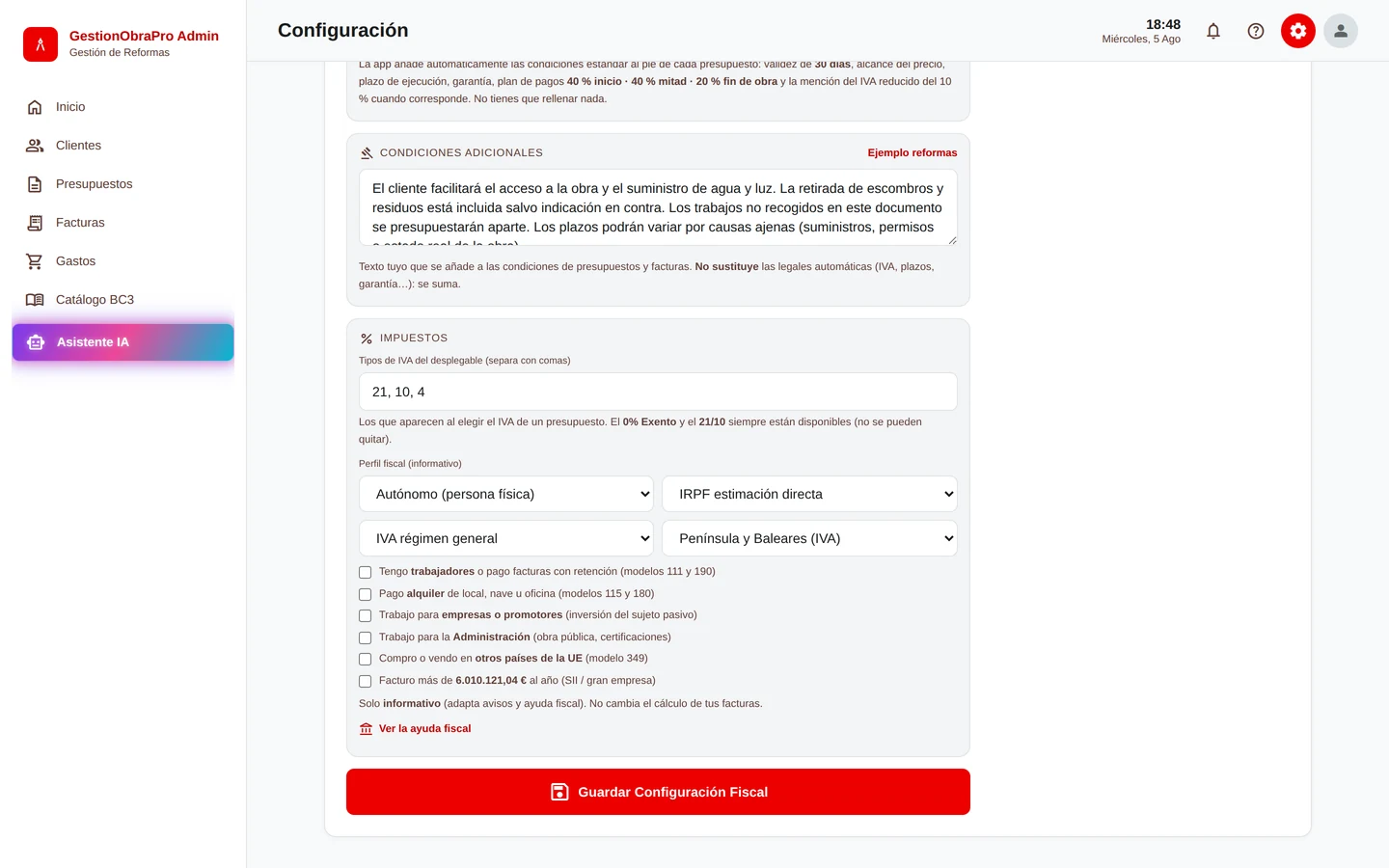
Impuestos
| Campo | Qué poner | Obligatorio |
|---|---|---|
| Tipos de IVA del desplegable | Los porcentajes que quieres tener a mano, separados por comas (21, 10, 4). El 0 % Exento y el 21/10 están siempre disponibles. | No |
| Perfil fiscal | Tres desplegables: si eres autónomo o sociedad, tu régimen de IVA y tu IRPF. Es solo informativo: adapta los avisos y la ayuda fiscal, no cambia el cálculo de tus facturas. | No |
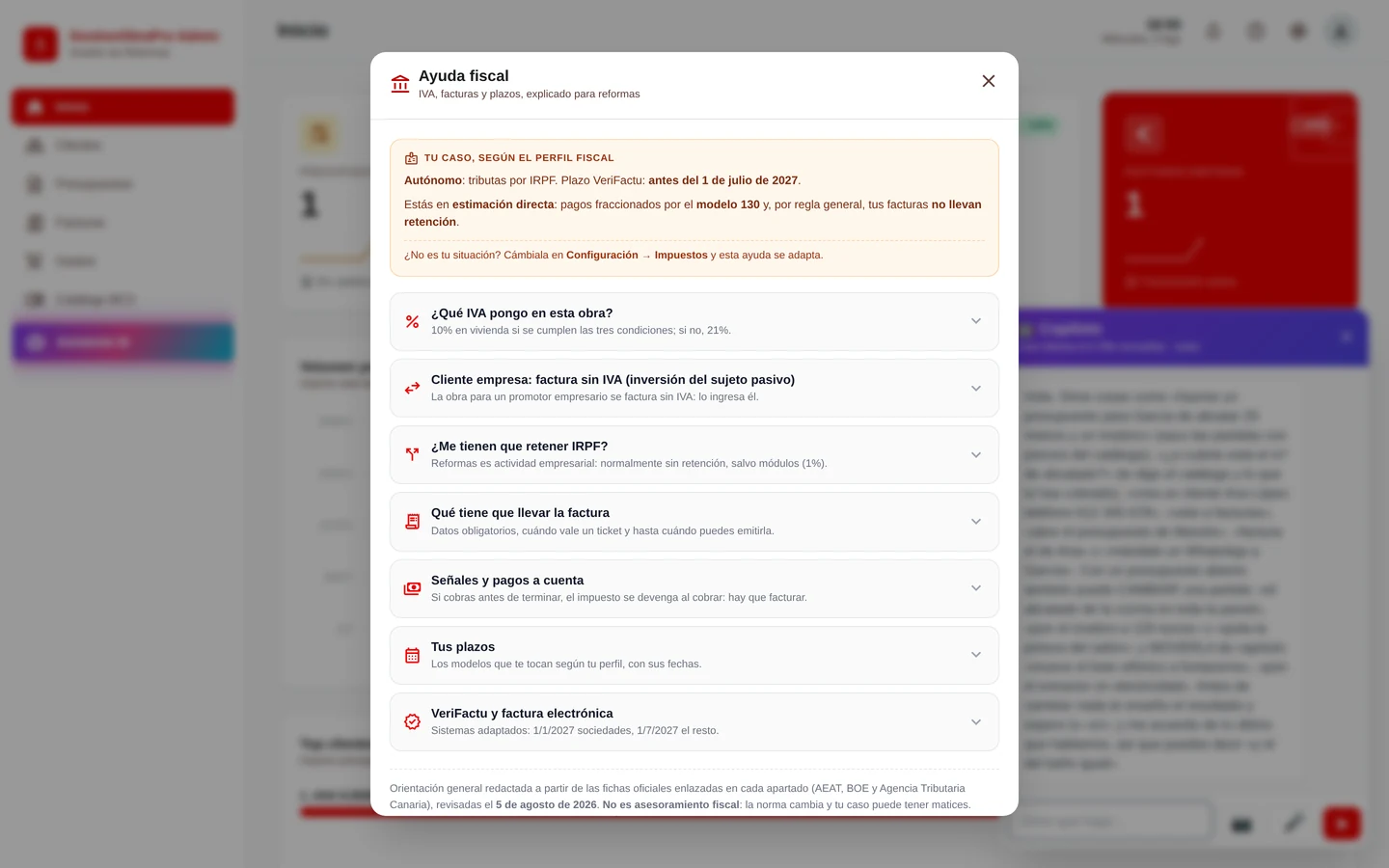
Debajo tienes «Ver la ayuda fiscal»: un panel que explica en cristiano el IVA de las reformas, la inversión del sujeto pasivo, las retenciones y los plazos.
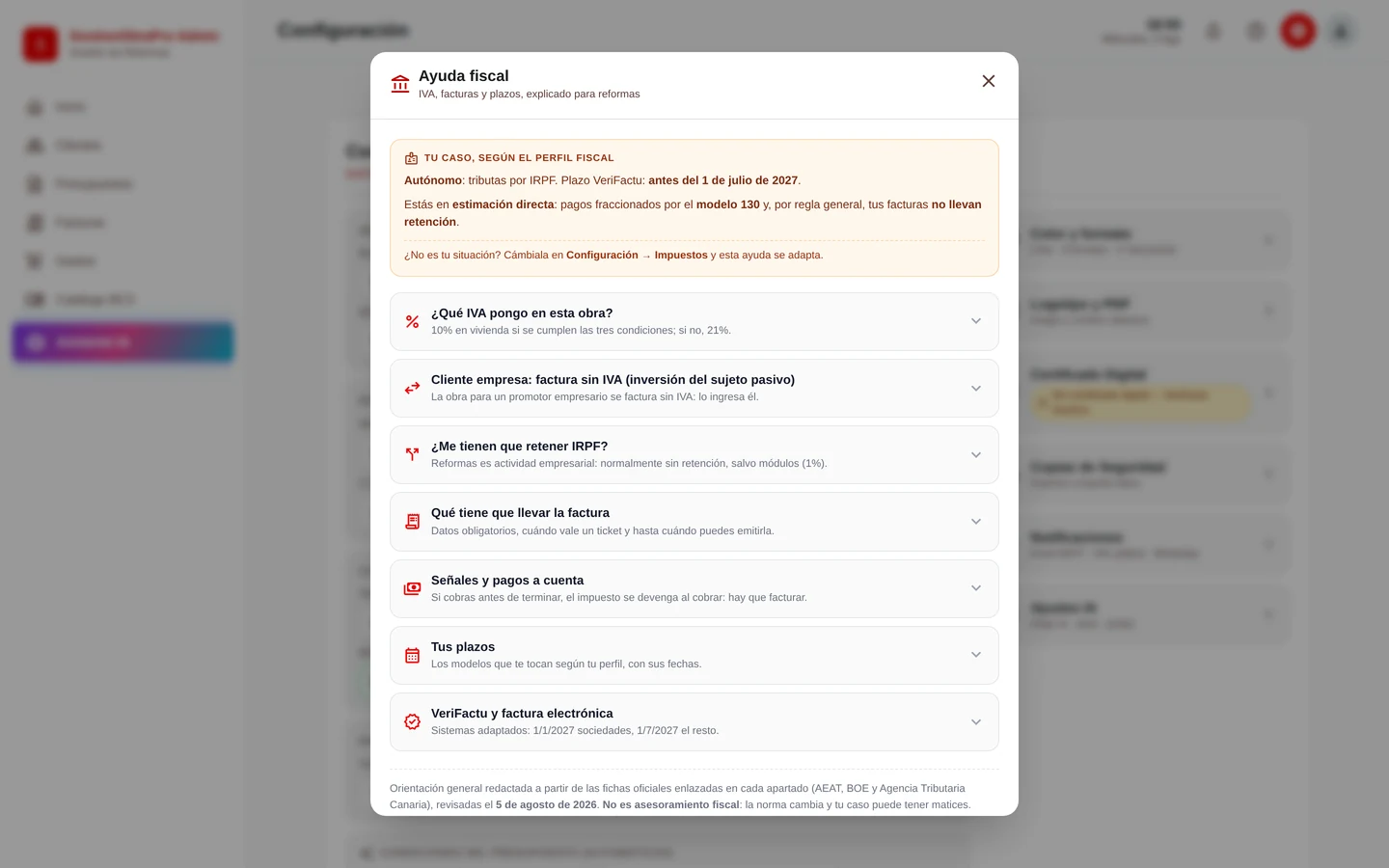
Al final de la columna está el botón rojo «Guardar Configuración Fiscal». Si sales sin pulsarlo, no se guarda nada.
4.Personalizar los documentos
En la columna derecha de Configuración hay seis paneles. Se abren pulsando encima.
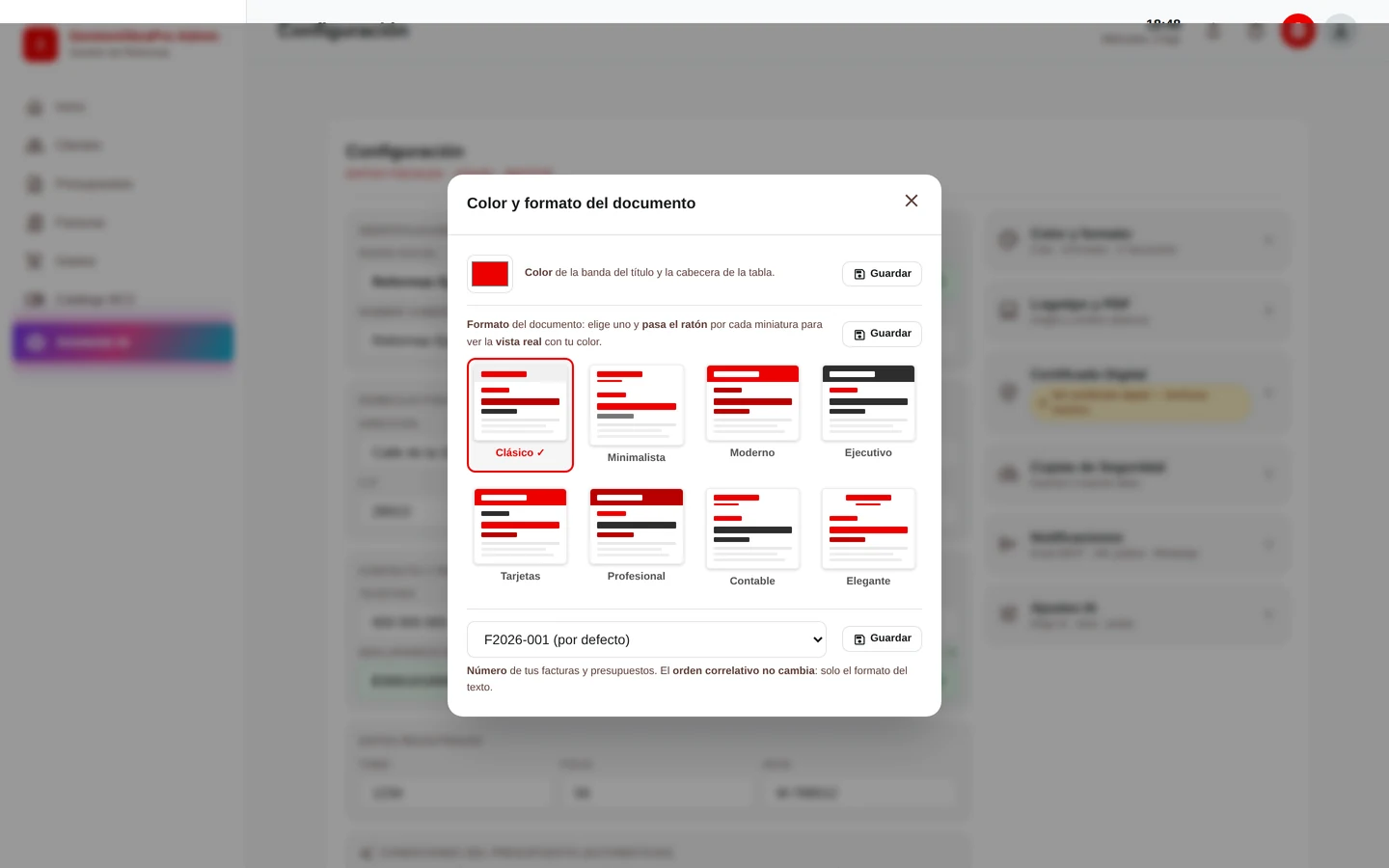
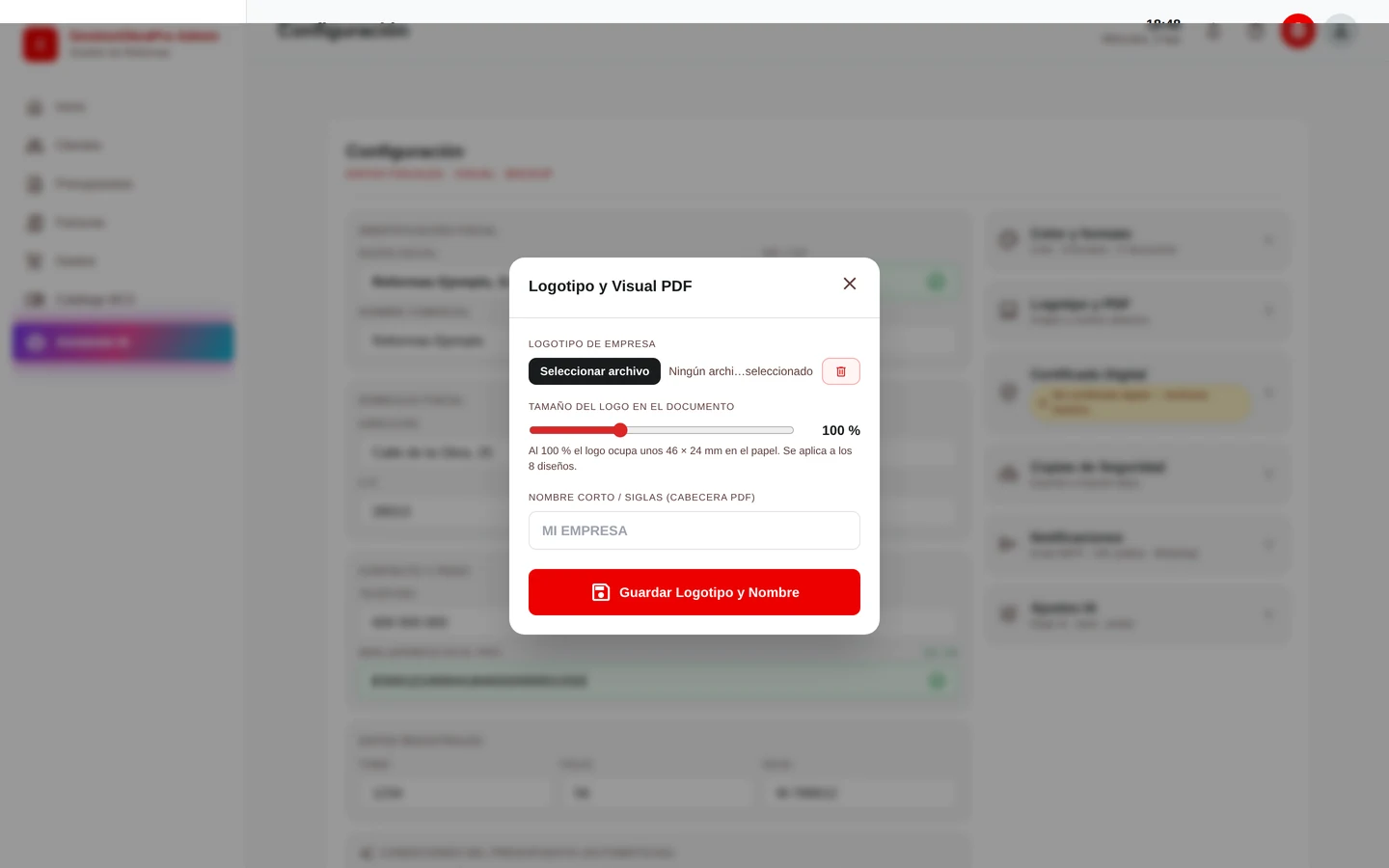
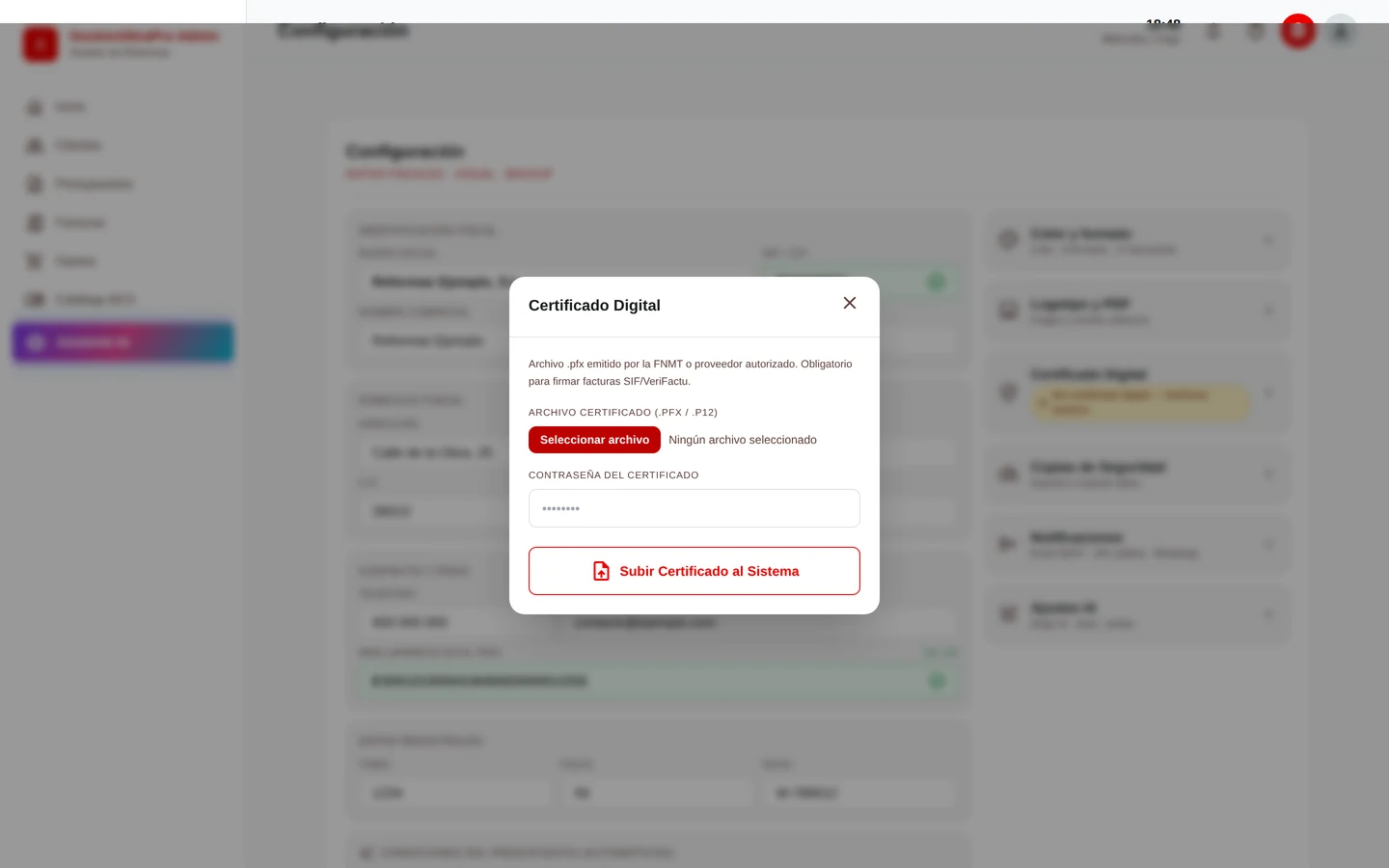
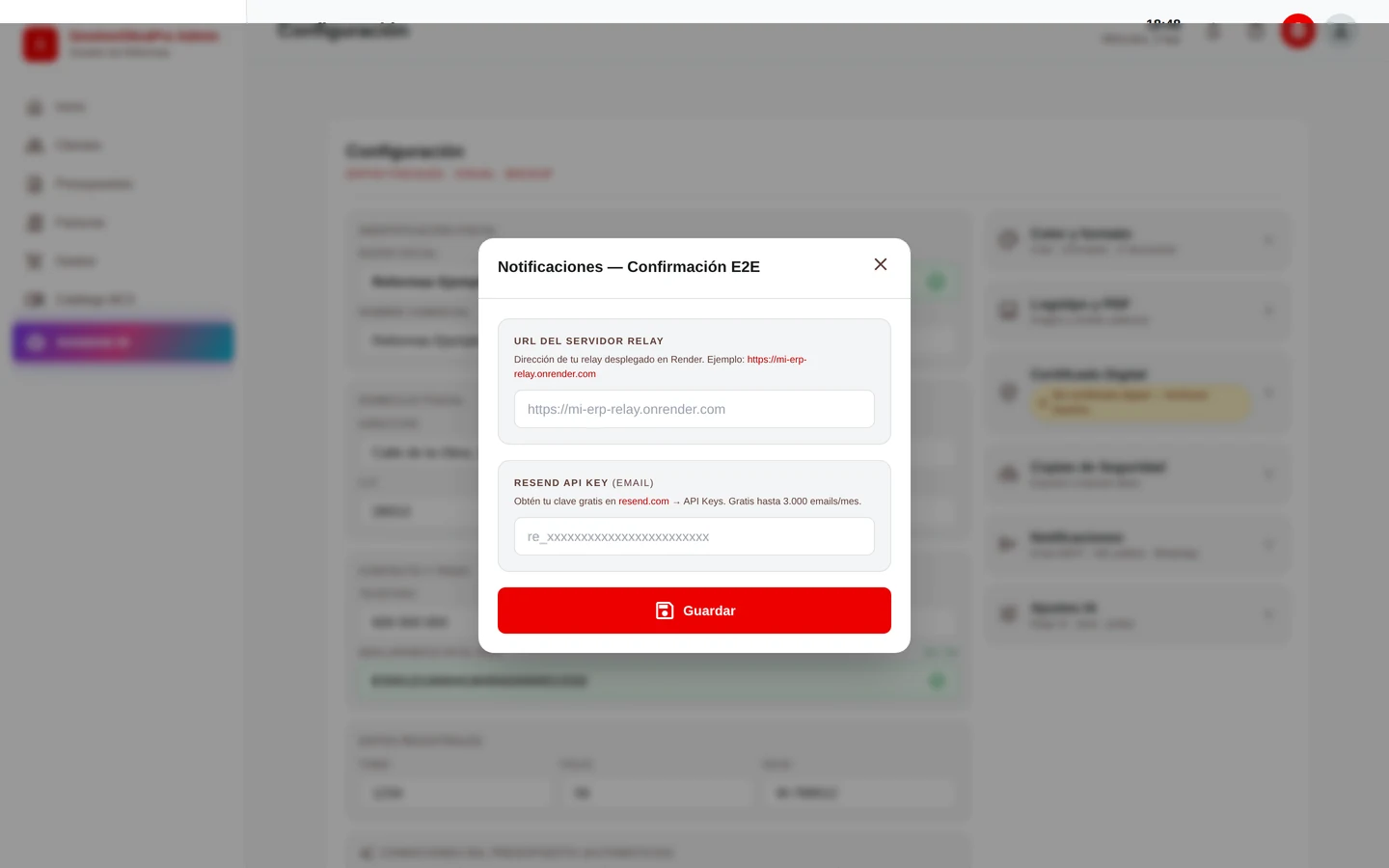
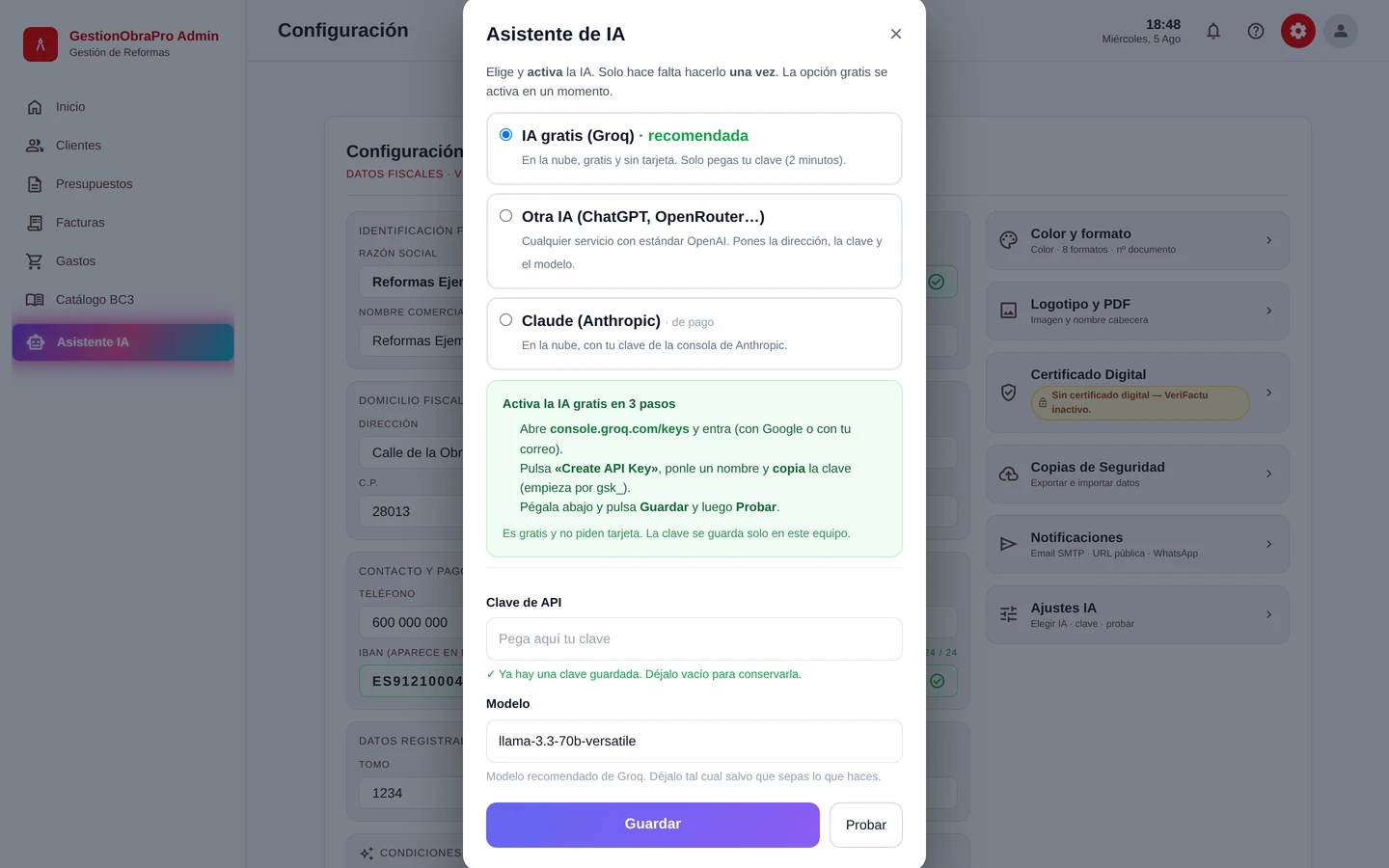
Sube el logo y elige el color antes de mandar el primer presupuesto. Cambiar el diseño después no rompe nada, pero da mala imagen que dos presupuestos del mismo mes salgan distintos.
5.Dar de alta un cliente
Menú Clientes. Al principio está vacío: pulsa el botón rojo «Nuevo Cliente» de la derecha y se abre la ficha.
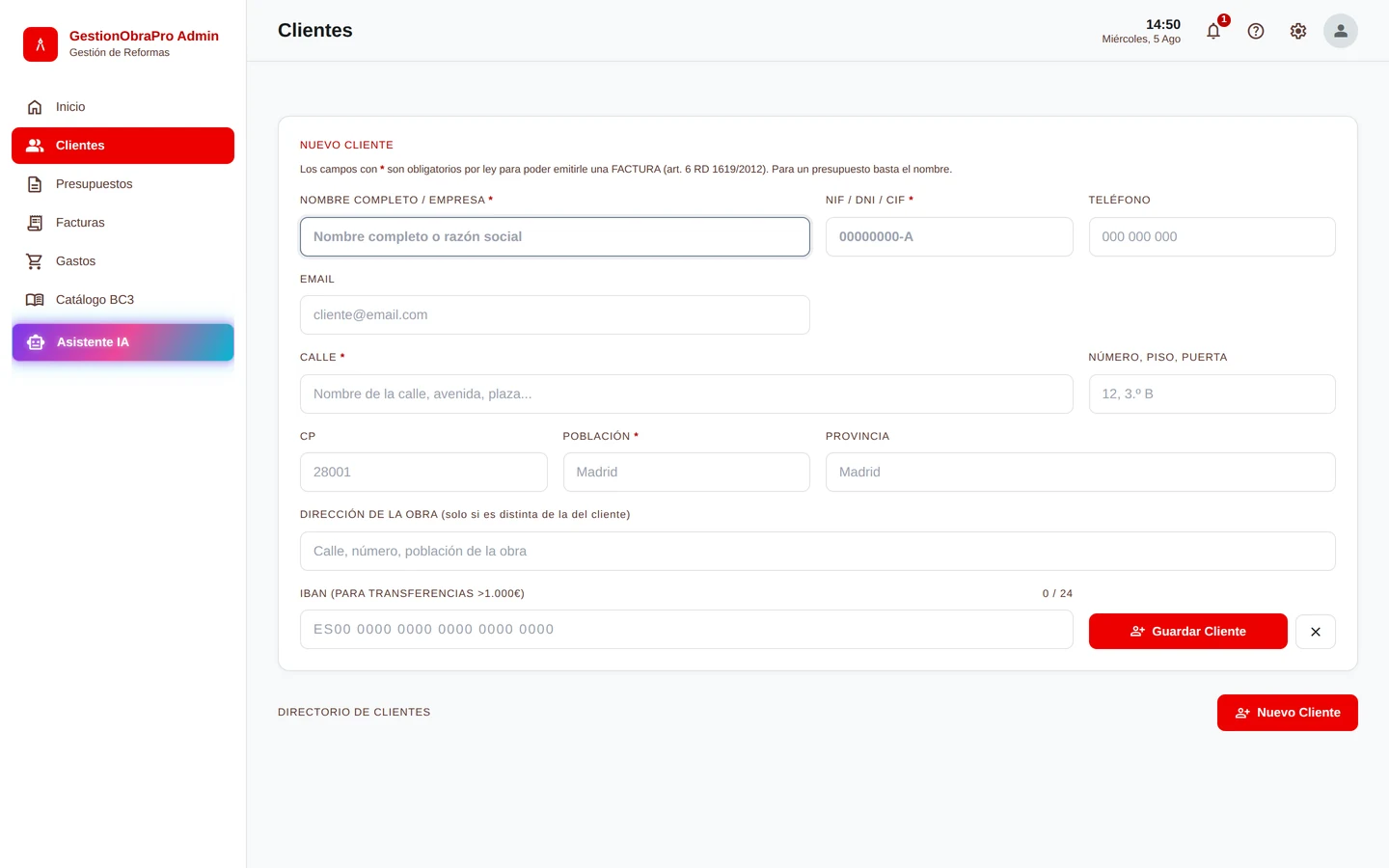
La propia app lo avisa arriba del formulario: los campos marcados con * son obligatorios por ley para poder emitirle una FACTURA (art. 6 RD 1619/2012). Para un presupuesto basta con el nombre.
| Campo | Qué poner | Para facturar |
|---|---|---|
| Nombre completo / Empresa | Nombre y apellidos del particular, o la razón social si es una empresa. | Sí |
| NIF / DNI / CIF | Se formatea solo (12345678-Z) y aparece un ✔ verde si el documento es válido. Si sale en rojo, revísalo antes de facturar. | Sí |
| Teléfono | Para llamarle y para los avisos. | No |
| Necesario si le vas a mandar el presupuesto por correo desde la app. | No | |
| Calle | Solo el nombre de la vía: Calle Mayor. | Sí |
| Número, piso, puerta | Aparte, para que en el PDF salga ordenado: 12, 3.º B. | No |
| CP | Al escribirlo se rellenan solas Población y Provincia. | No |
| Población | Se autocompleta con el CP; corrígela si hace falta. | Sí |
| Provincia | También se autocompleta. | No |
| Dirección de la obra | Solo si la obra está en otro sitio que el domicilio del cliente. Se copia como emplazamiento al crear sus presupuestos, y allí se puede cambiar en cada documento. | No |
| IBAN | La cuenta del cliente. Solo hace falta si le vas a cobrar por transferencia o domiciliación. Cuenta los 24 caracteres y avisa con ✔. | No |
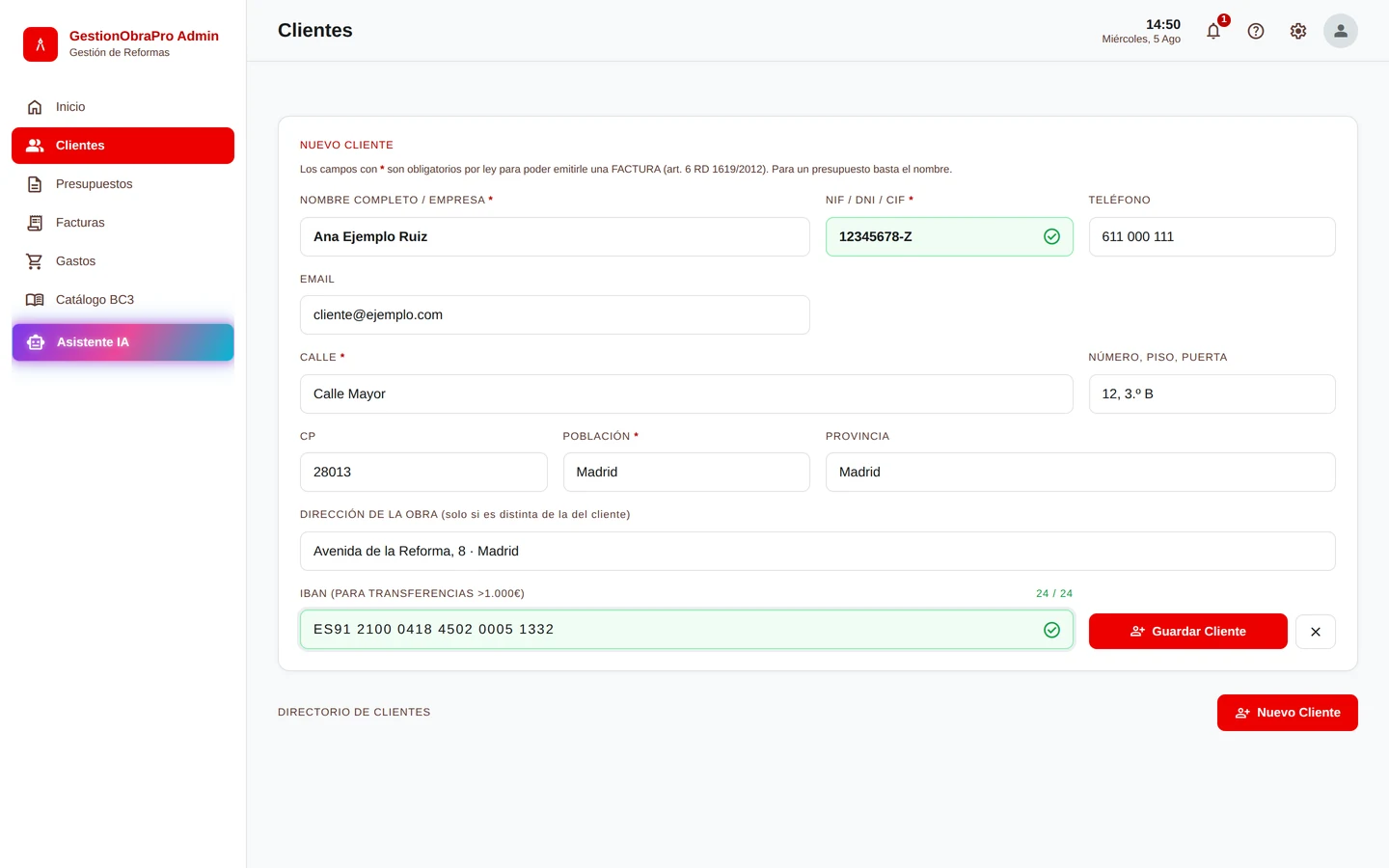
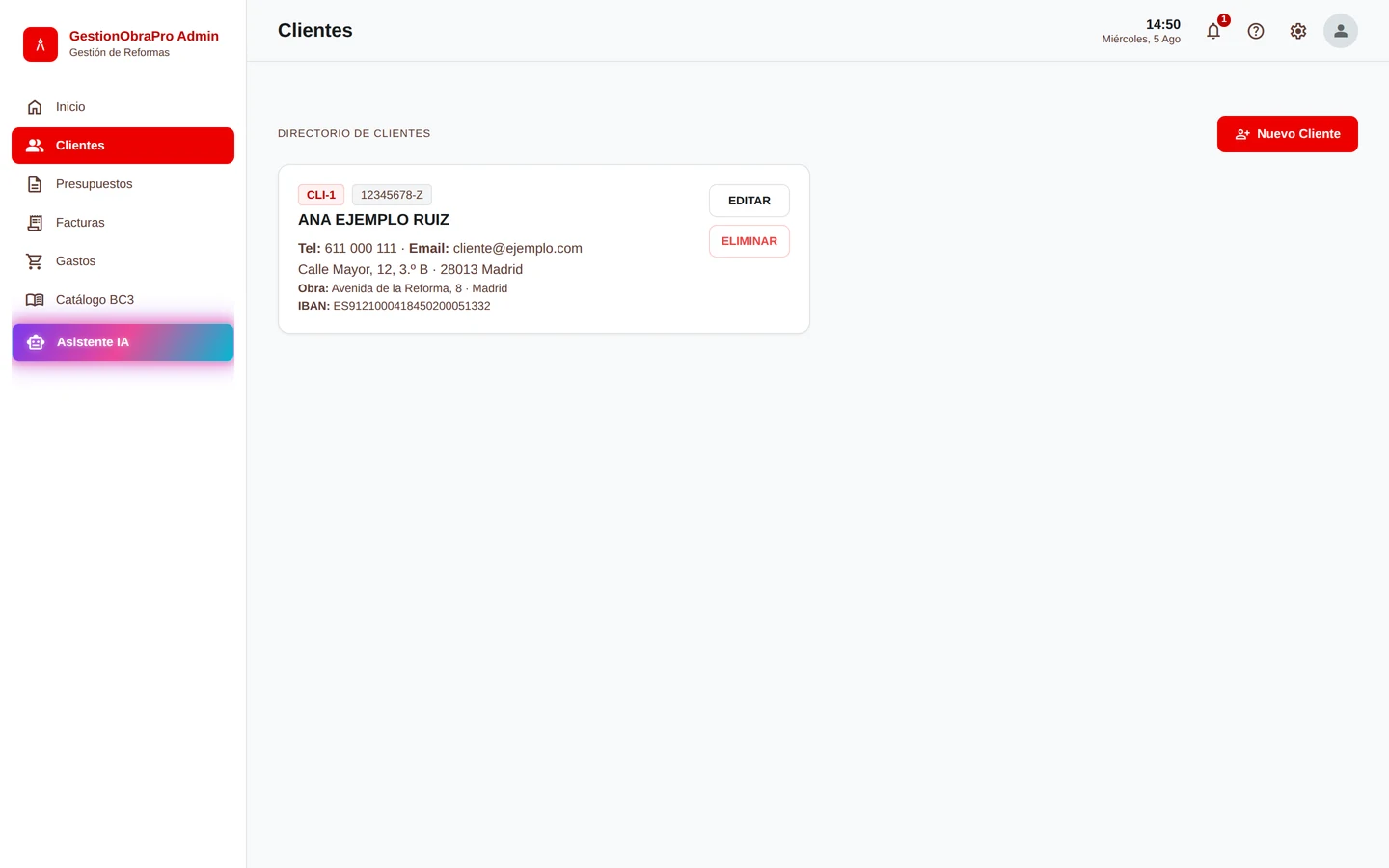
Pulsa «Guardar Cliente» y pasa al directorio, que es la lista de fichas. Desde ahí puedes editarlo o borrarlo cuando quieras.
6.Crear un presupuesto
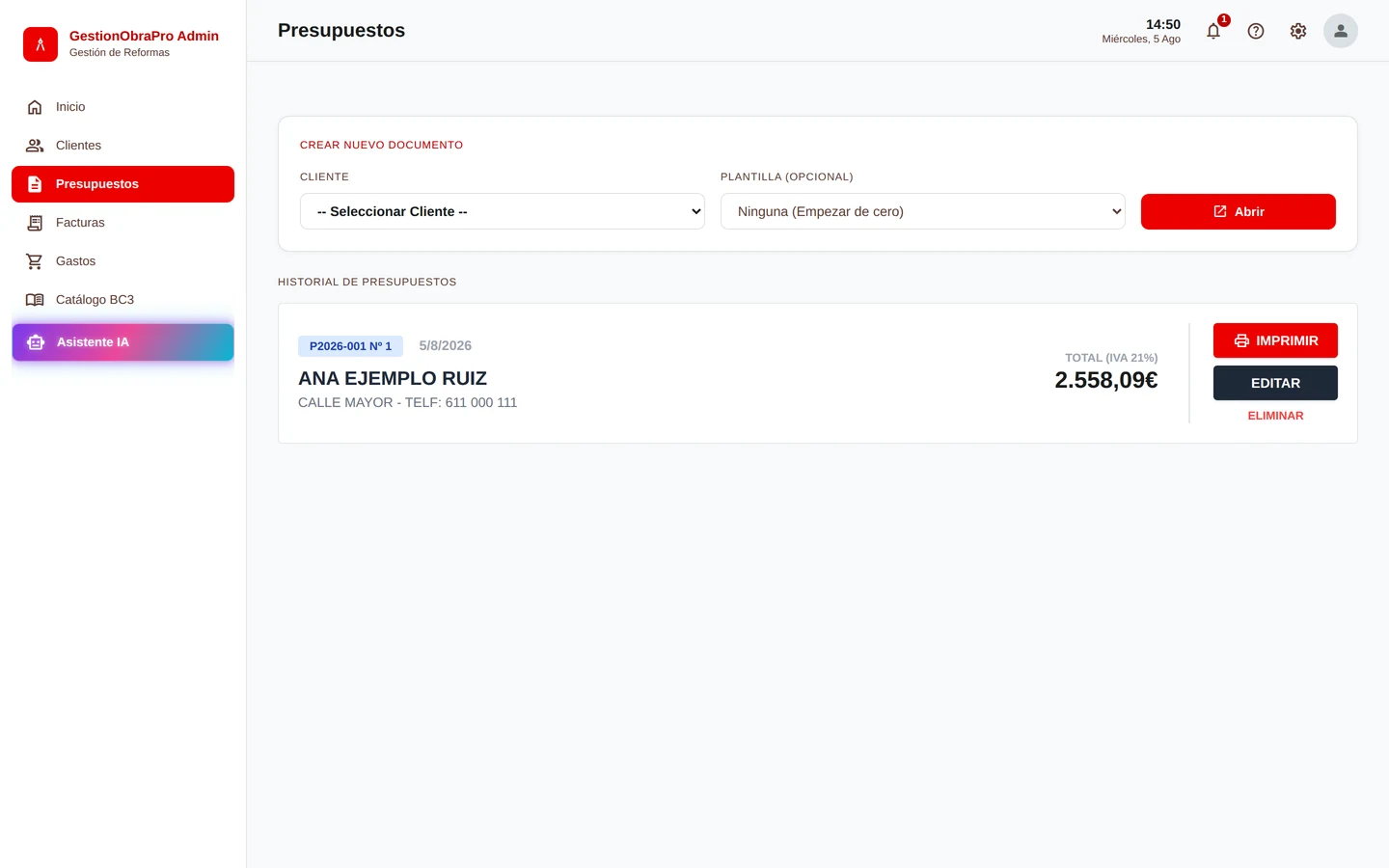
Menú Presupuestos. Arriba está el cuadro «Crear Nuevo Documento» con solo tres controles.
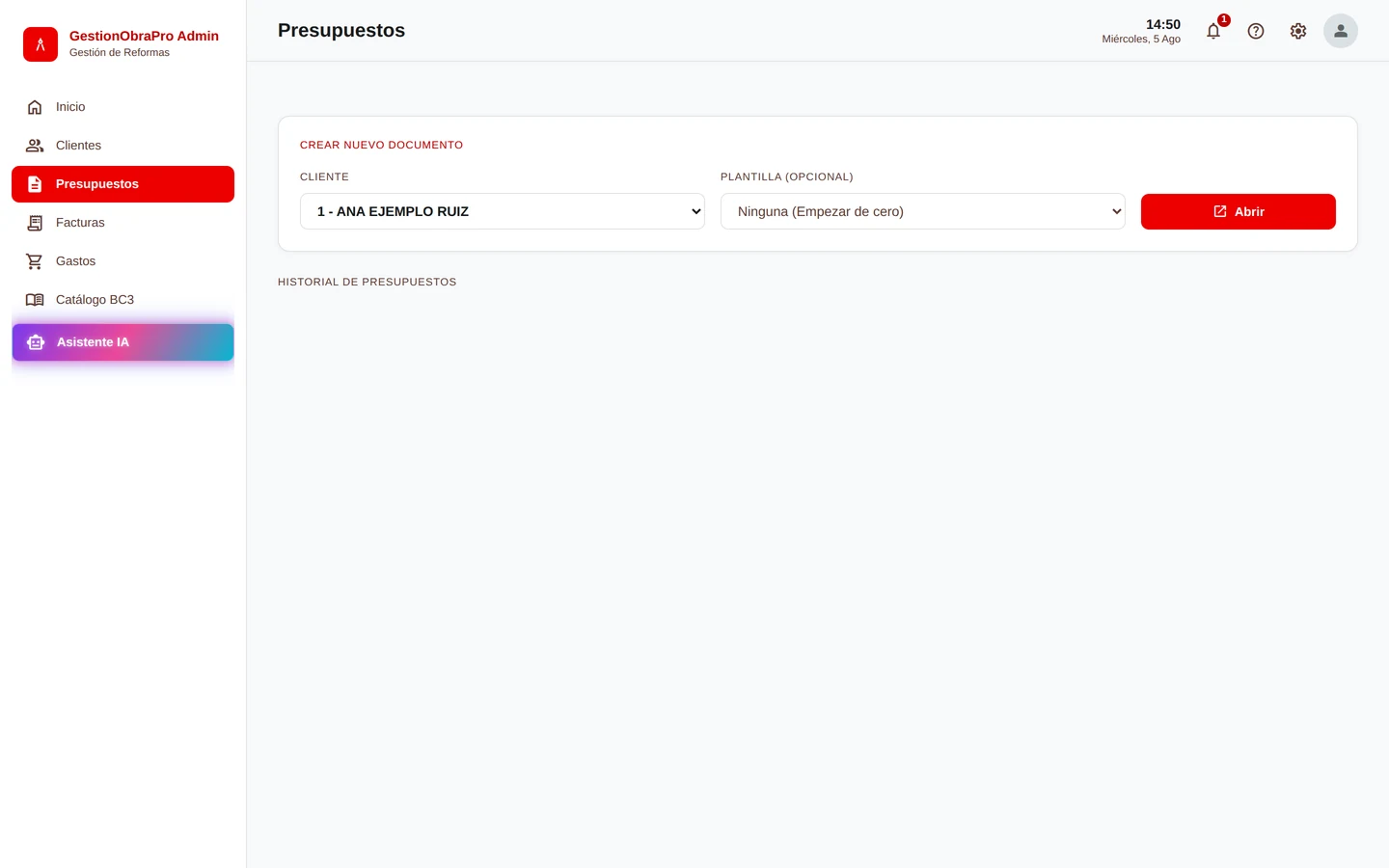
| Campo | Qué poner |
|---|---|
| Cliente | El del desplegable. Si no aparece, es que aún no lo has dado de alta en Clientes. |
| Plantilla (opcional) | «Ninguna (empezar de cero)» o una de las plantillas que trae la app: reforma de baño, reforma de cocina, piso completo, pintura, ventanas de PVC o aluminio… La plantilla te deja los capítulos y partidas ya puestos y tú solo tocas cantidades y precios. |
| Abrir | Entra al editor. El número y la fecha se ponen solos. |
Si haces muchos baños parecidos, empieza por la plantilla «Reforma de baño»: te ahorra la mitad del trabajo. Y si un presupuesto tuyo te queda perfecto, puedes convertirlo en plantilla propia (sección 11).
7.El editor: capítulos y partidas
El editor ocupa toda la pantalla. Arriba tienes Volver, Guardar como plantilla, Guardar presupuesto y una fila de pestañas: EDITAR · PRESUPUESTO · MATERIALES · COBROS · PLAZOS · FOTOS.
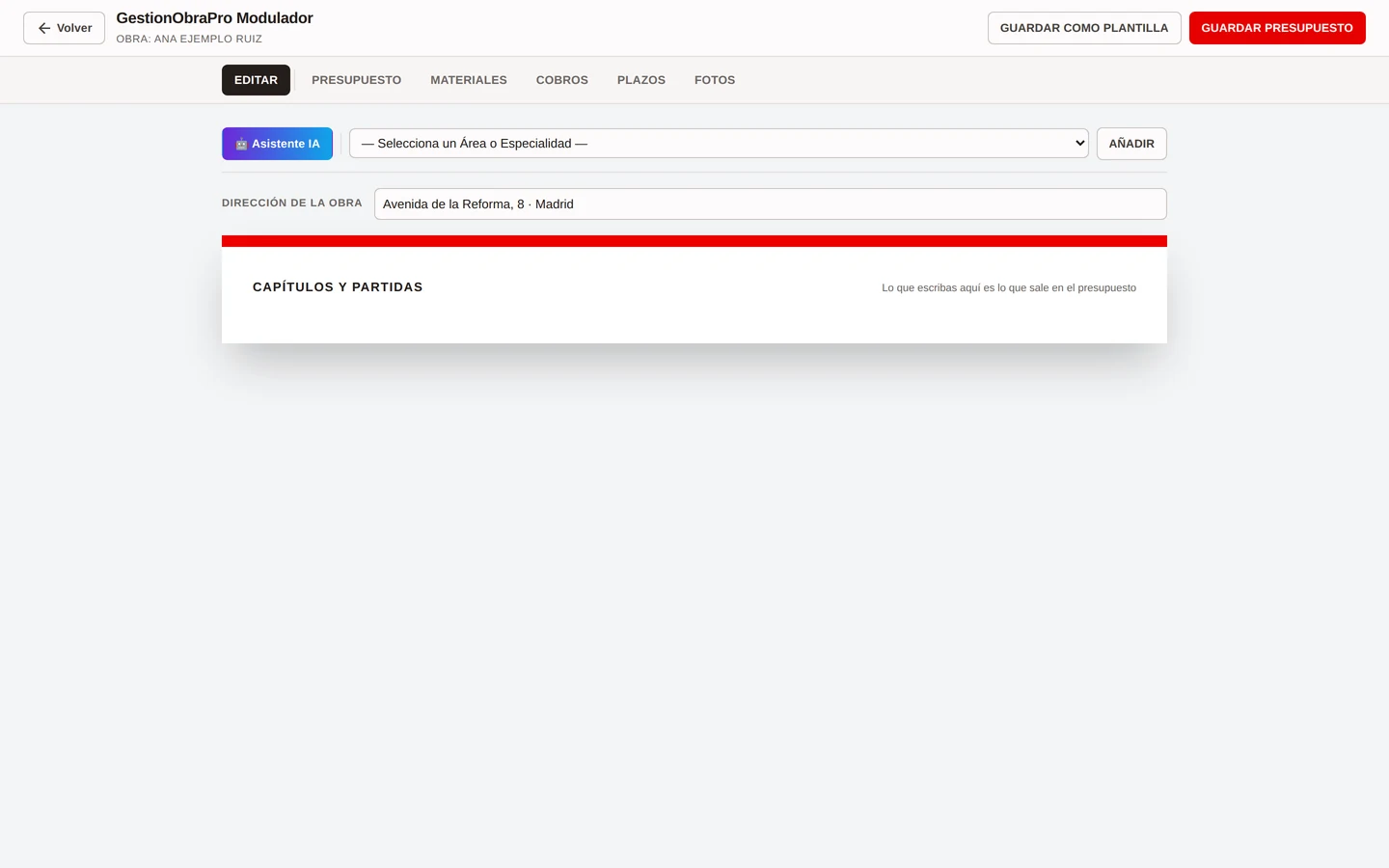
Dirección de la obra
Campo Dirección de la obra: calle, número y población. Déjalo vacío si la obra es en el domicilio del cliente — entonces no se imprime dos veces.
Capítulos
Un capítulo es un bloque de trabajo: Baño, Cocina, Instalación eléctrica… Se crean con el desplegable — Selecciona un Área o Especialidad — y el botón AÑADIR. Tienes tres tipos de opciones:
- Capítulo en blanco — le pones tú el nombre que quieras.
- Obras e instalaciones generales — vivienda completa, albañilería, fontanería, electricidad, calefacción.
- Estancias (baño, cocina, salón, habitación, pasillo) y exteriores (fachada, cubiertas, trabajos verticales, ITE, terraza).
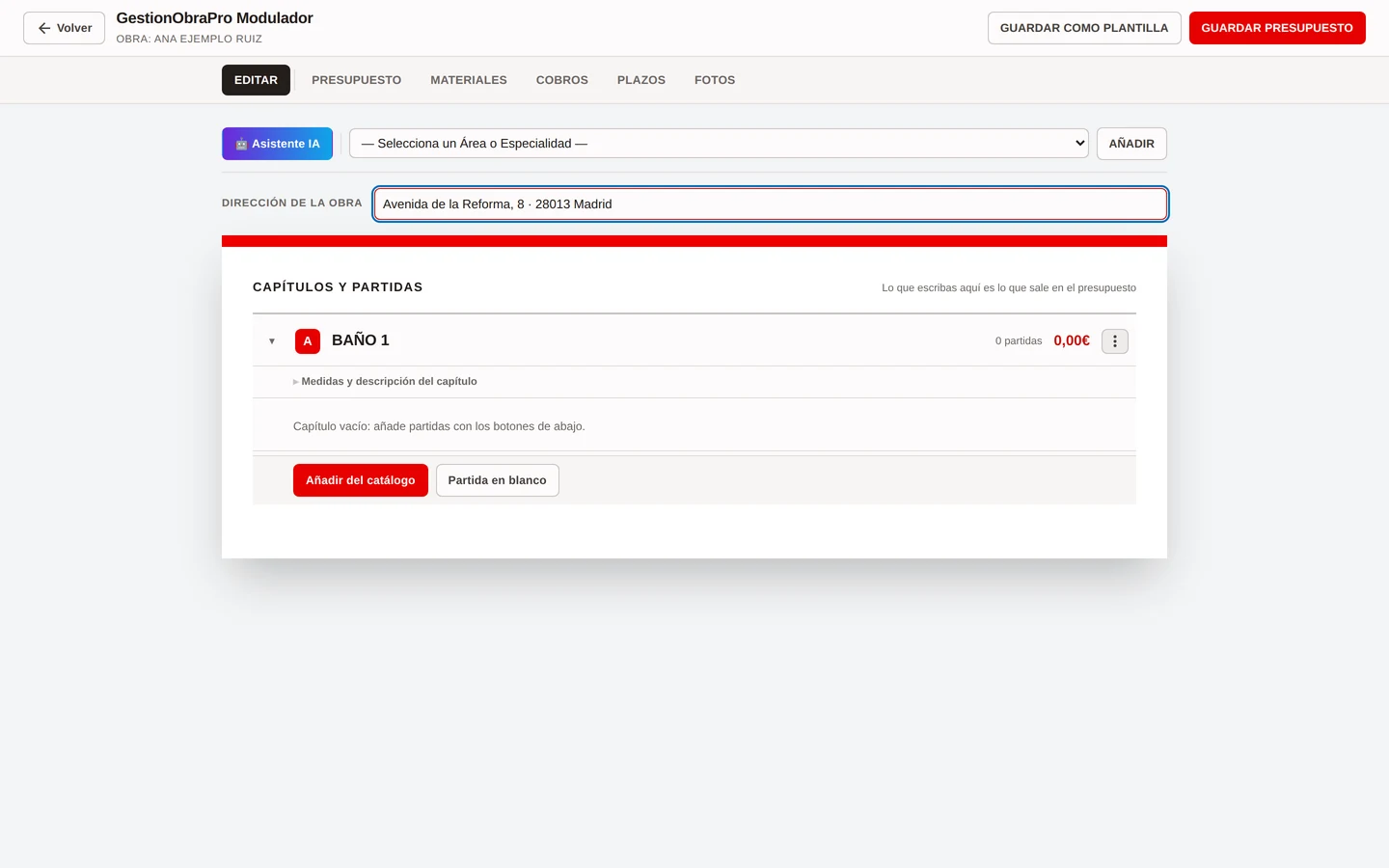
Añadir partidas del catálogo
El botón rojo «Añadir del catálogo» abre el buscador de precios.
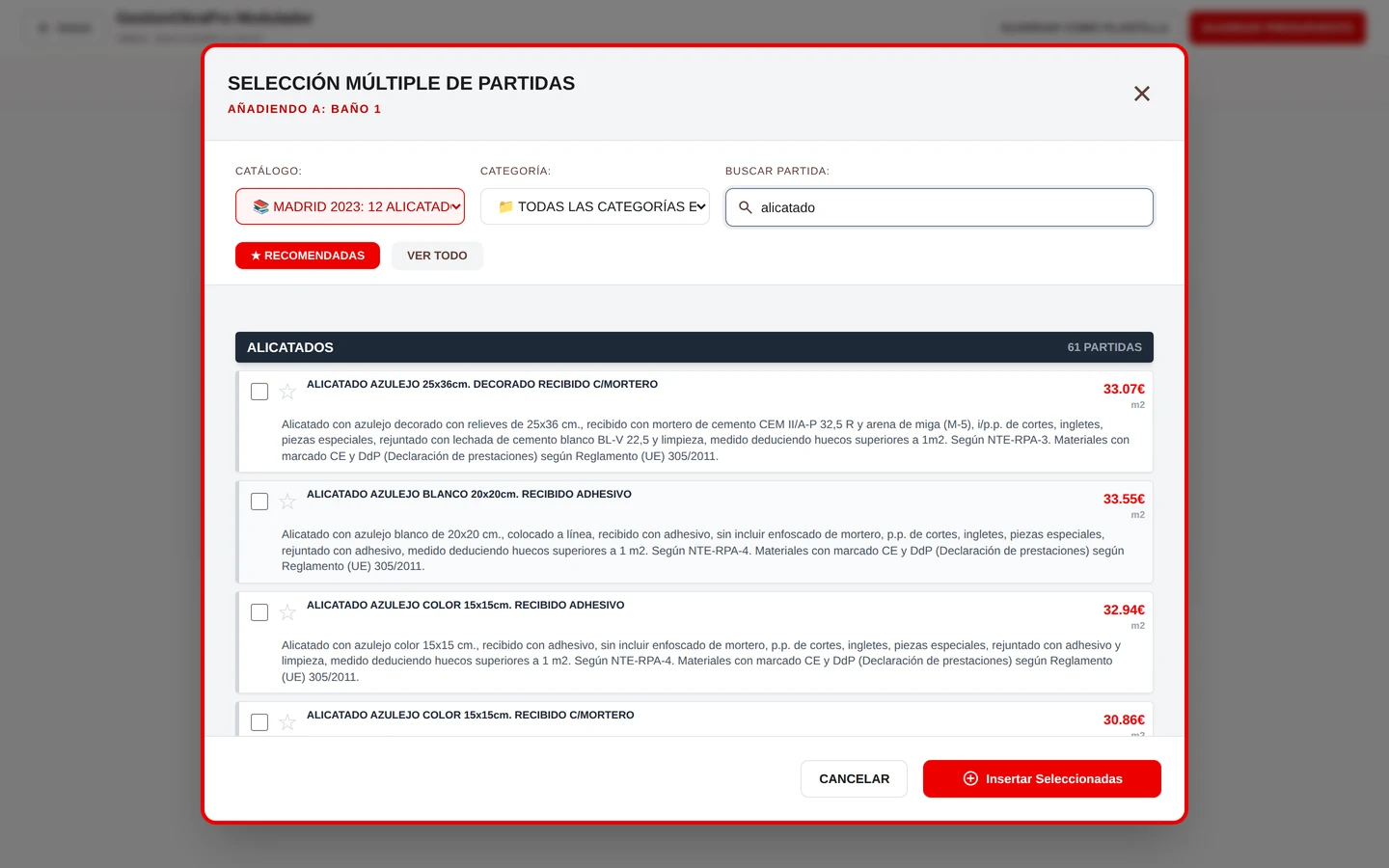
| Control | Qué hace |
|---|---|
| Catálogo | De dónde buscar. Cajón A: las partidas que has creado tú. Cajón B: tus favoritas. Y luego los 31 gremios del listado oficial de Madrid 2023 (cerramientos, pavimentos, alicatados, fontanería, electricidad, pintura…). |
| Categoría | Afina dentro del gremio elegido. |
| Buscar | Escribe una palabra suelta: alicatado, lavabo, pladur. |
| ★ Recomendadas / Ver todo | Enseña solo las habituales o el gremio entero. |
| Casillas | Marca todas las que quieras de una vez. |
| Insertar Seleccionadas | Las mete en el capítulo con su precio, su unidad y su descripción técnica. |
Comprueba el desplegable Catálogo: si está en «Cajón A: mis partidas manuales» y aún no has creado ninguna, saldrá «No se han encontrado resultados» busques lo que busques. Cambia al gremio de Madrid que corresponda.
Los campos de cada partida
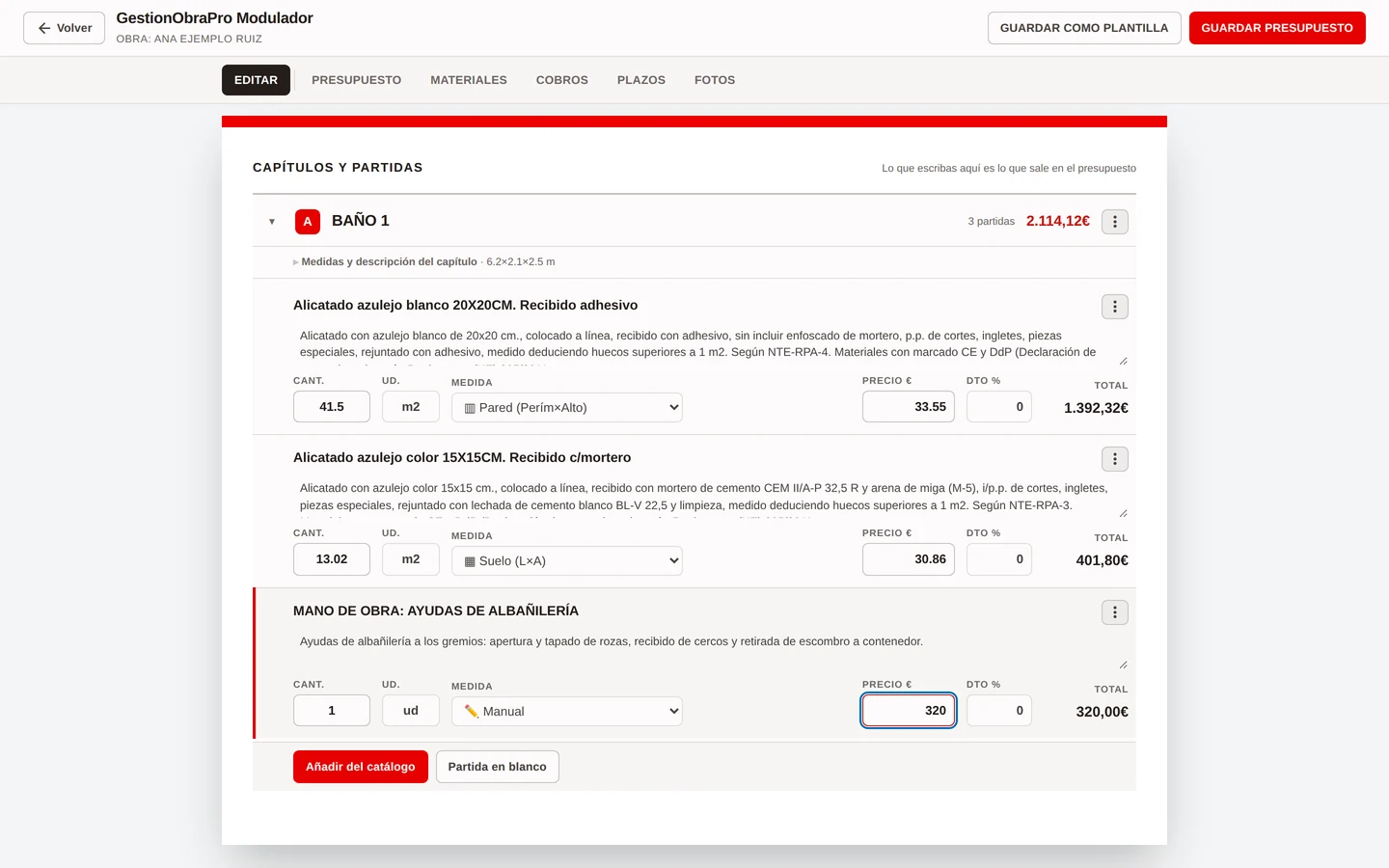
| Campo | Qué es |
|---|---|
| Título | La línea en negrita. Es el nombre de la partida y se puede reescribir. |
| Descripción | El texto largo que lee el cliente. Del catálogo viene la descripción técnica oficial; puedes acortarla o cambiarla por algo más comercial. |
| Cant. | Cuánto hay: metros, metros cuadrados, unidades. Puedes escribirla a mano o dejar que se calcule sola (sección 8). |
| Ud. | La unidad: m2, ml, ud, h… |
| Medida | De dónde sale la cantidad. Ver sección 8. |
| Precio € | Precio por unidad, sin IVA. El del catálogo viene puesto; súbelo o bájalo a tu criterio. |
| Dto % | Descuento de esa línea sola. El descuento del presupuesto entero se pone en otro sitio (sección 9). |
| Total | Se calcula solo mientras escribes: cantidad × precio − descuento. |
El botón ⋮ de cada partida abre su menú: subir, bajar, marcar como favorita (va al Cajón B), mover a otro capítulo y borrar. El ⋮ del capítulo hace lo mismo con el capítulo entero.
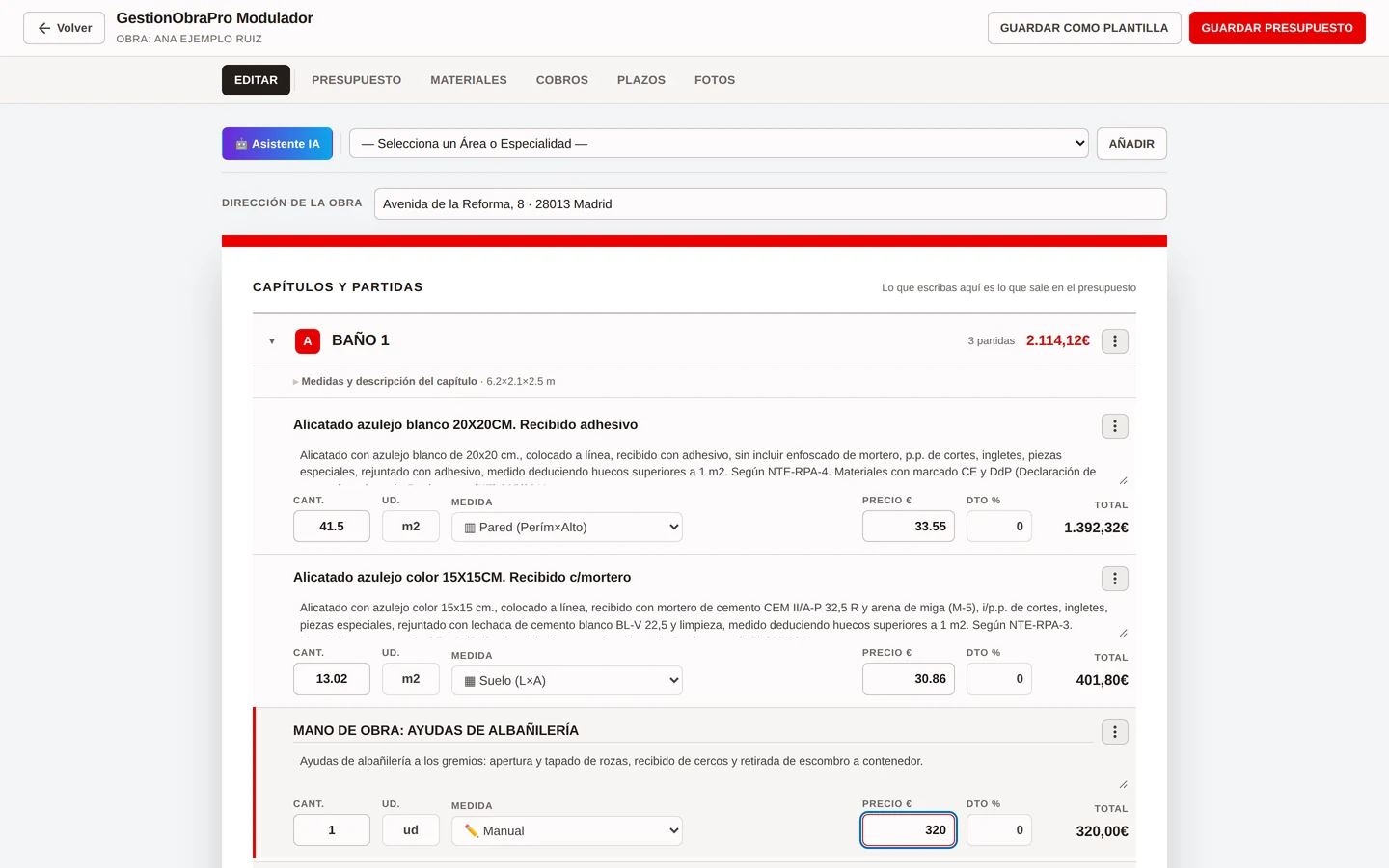
Partida en blanco
El botón «Partida en blanco» añade una línea vacía para lo que no está en el catálogo: tu mano de obra, un porte, las ayudas de albañilería, una reparación rara. La rellenas tú entera.
8.Medidas y cantidades automáticas
Esto es lo que más tiempo ahorra. En vez de echar cuentas con la calculadora, le das las medidas del cuarto una vez y cada partida coge la cantidad que le toca.
Pulsa «Medidas y descripción del capítulo» debajo del título del capítulo y se despliega:
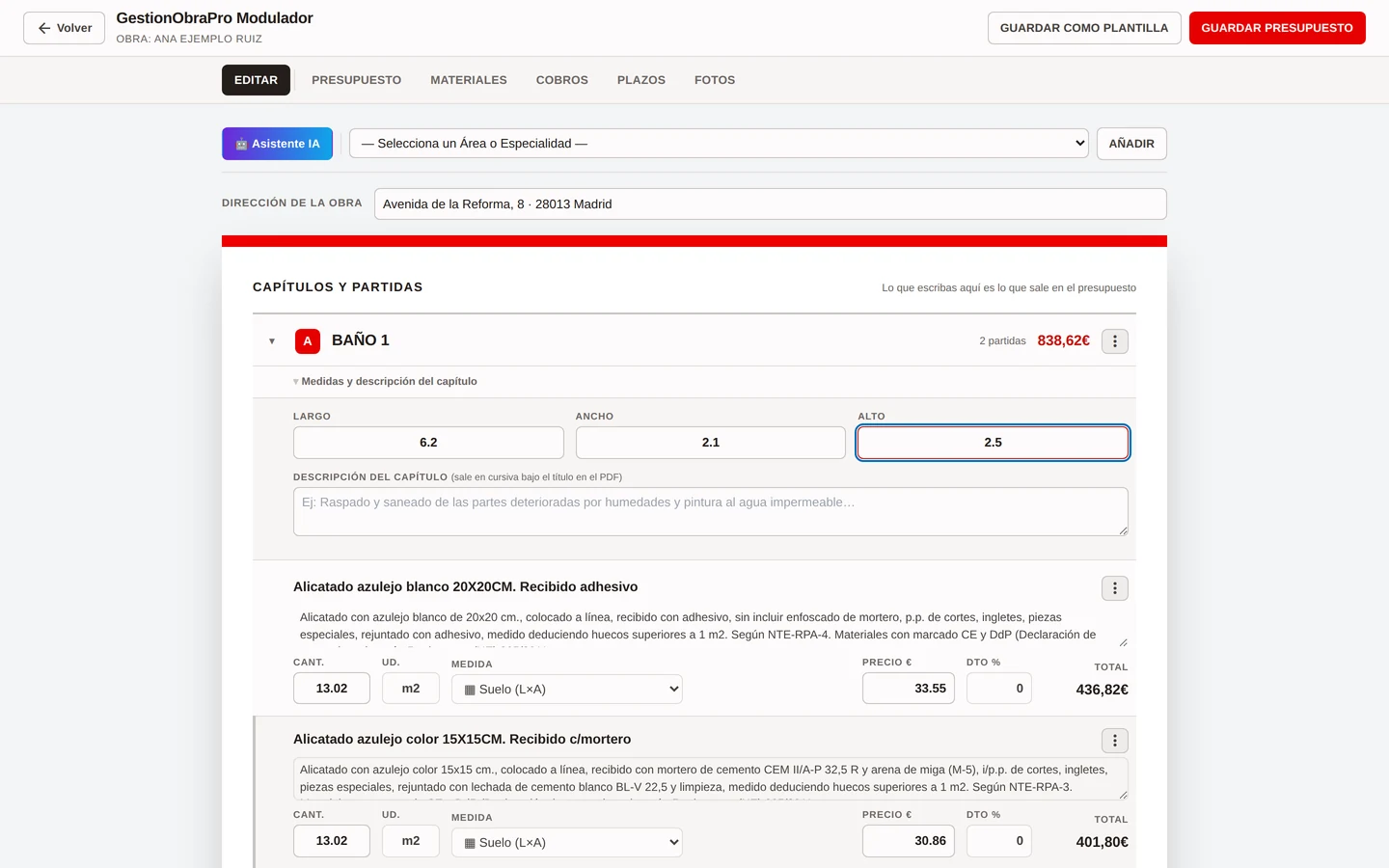
| Opción | Cómo calcula la cantidad | Para qué |
|---|---|---|
| ✏️ Manual | No calcula nada: la cantidad la escribes tú. | Unidades sueltas, mano de obra, portes. |
| ▦ Suelo (L×A) | largo × ancho | Solado, pavimento, quitar el suelo viejo. |
| ▦ Techo (L×A) | largo × ancho | Falso techo, pintar el techo. |
| ▥ Pared (Perím×Alto) | perímetro × alto | Alicatado, pintura de paredes, pladur. |
| ╲ Perímetro | 2 × (largo + ancho) | Rodapié, moldura, zócalo. |
| ◳ Volumen (m³) | superficie × el grosor que te pregunta | Recrecidos, rellenos, hormigón. |
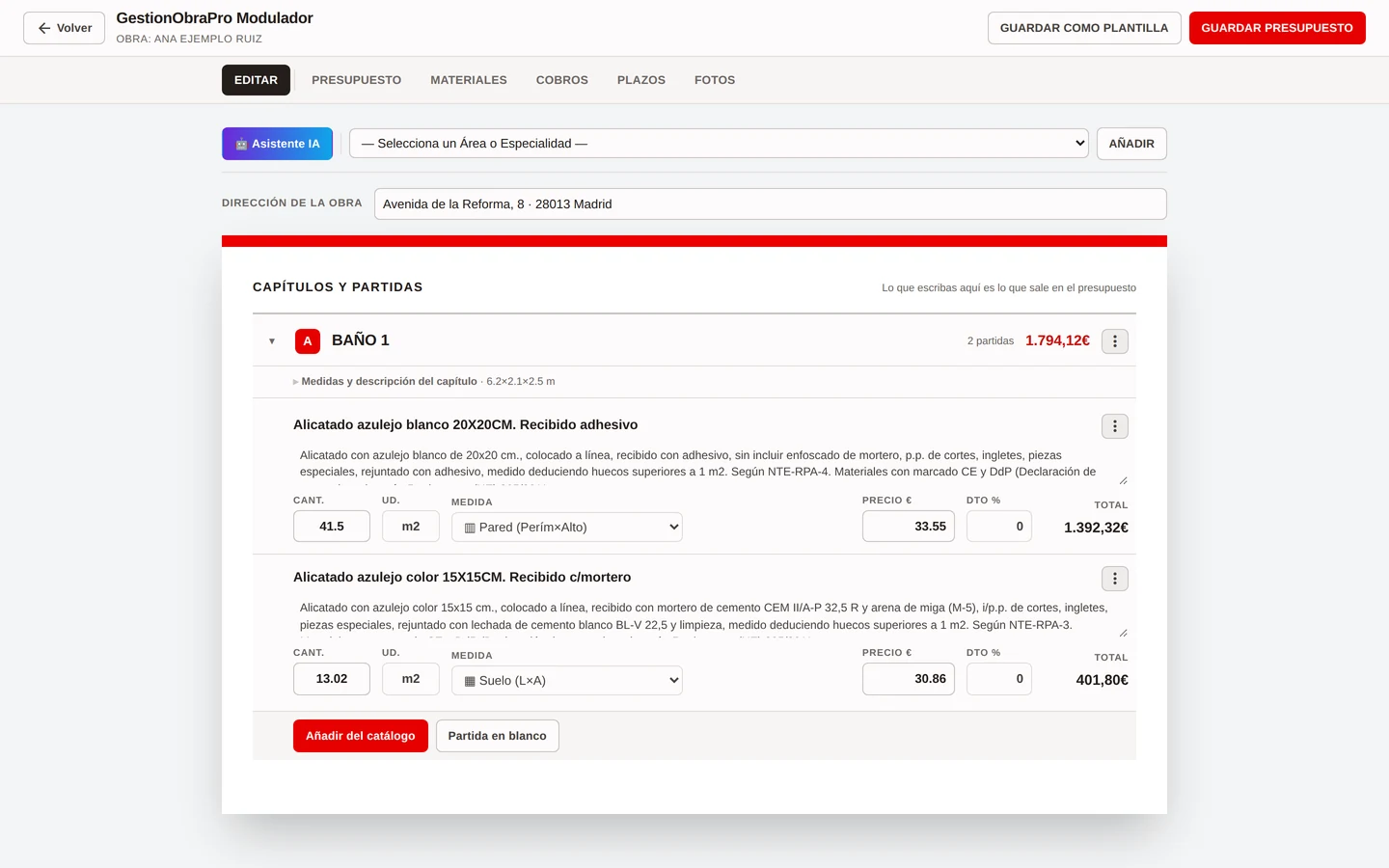
Si en ese baño hay una ventana grande y no quieres alicatarla entera, cambia la cantidad a mano. La partida pasa a Manual y deja de recalcularse.
En el mismo desplegable de medidas está la Descripción del capítulo: un texto que sale en cursiva bajo el título del capítulo en el PDF. Sirve para explicar el trabajo en conjunto antes de entrar en el detalle.
9.Totales, IVA y condiciones
Los totales no están en la pestaña EDITAR: están en la pestaña PRESUPUESTO, que es la vista del documento tal y como lo verá el cliente.
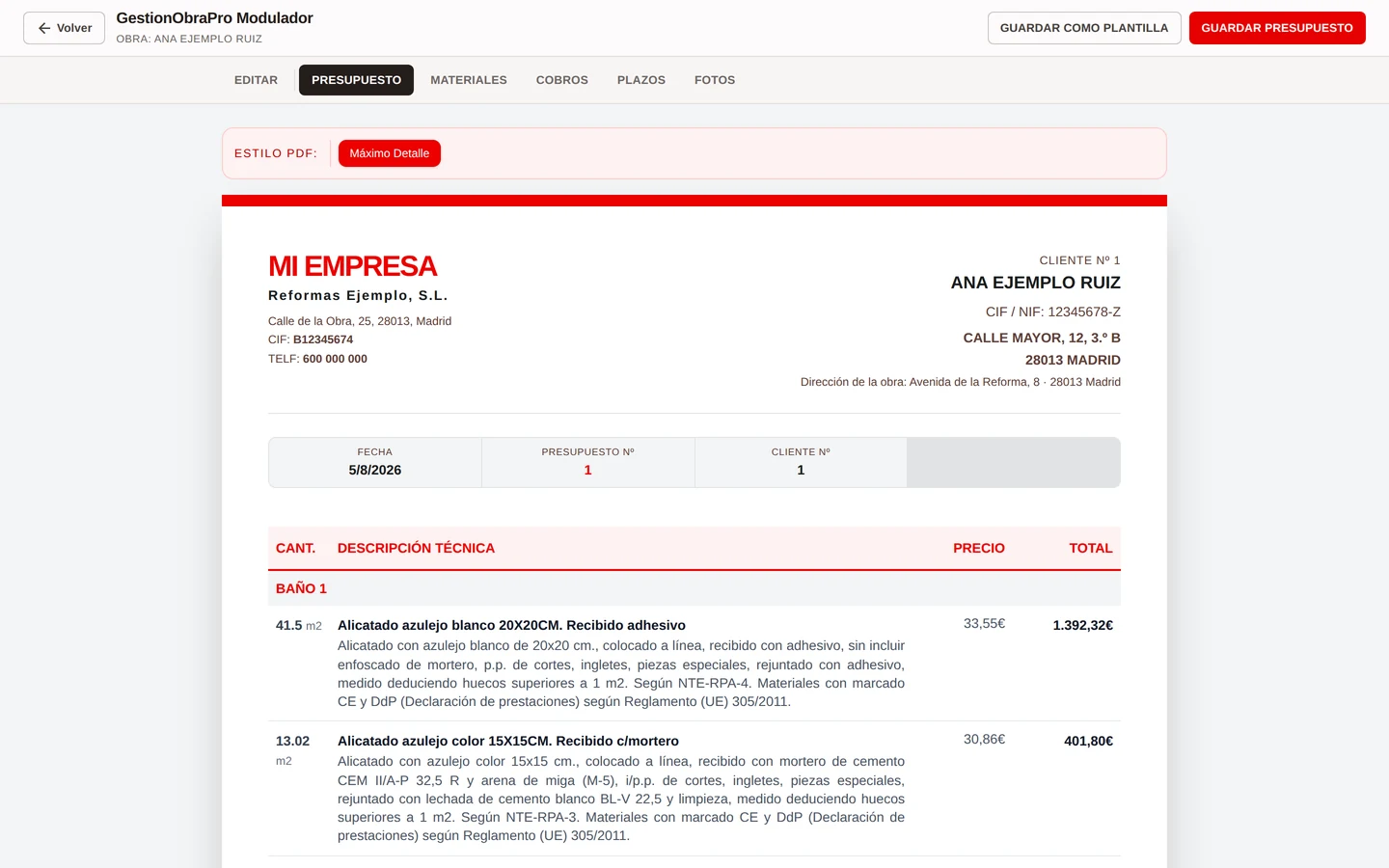
Bajando hasta el final de esa vista aparece el bloque de totales:
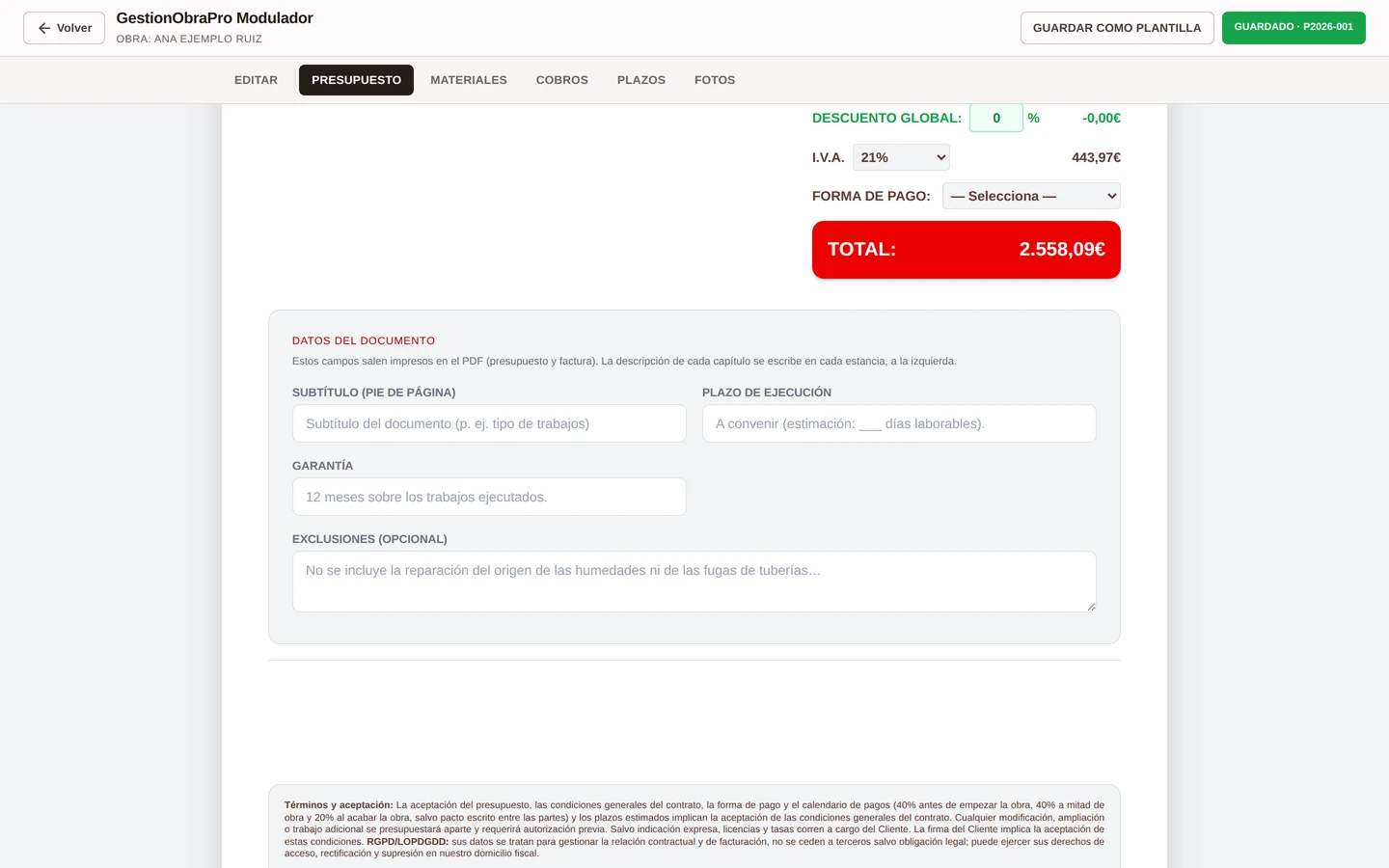
| Campo | Qué hace |
|---|---|
| Subtotal | La suma de todas las partidas, sin IVA. No se toca. |
| Descuento global | Un porcentaje sobre todo el presupuesto. Distinto del «Dto %» de cada línea. |
| I.V.A. | El tipo que se aplica: 21 %, 10 % o 0 % Exento (más los que hayas añadido en Configuración). En reformas de vivienda suele ser el reducido; si tienes dudas, mira Ayuda fiscal. |
| Forma de pago | Transferencia bancaria, Bizum, Efectivo, Tarjeta o A convenir. Se imprime en el documento. |
| TOTAL | Lo que paga el cliente, IVA incluido. |
Datos del documento
Justo debajo, cuatro campos que también se imprimen en el PDF:
| Campo | Qué poner |
|---|---|
| Subtítulo (pie de página) | Una etiqueta corta del tipo de trabajo: Reforma integral de baño. |
| Plazo de ejecución | Cuánto vas a tardar. Si lo dejas vacío se imprime «A convenir». |
| Garantía | Por defecto, 12 meses sobre los trabajos ejecutados. Cámbialo si das otra. |
| Exclusiones (opcional) | Lo que NO incluye el precio. Escríbelo siempre: es lo que te evita discusiones al acabar la obra. |
Exclusiones. «No se incluye la reparación del origen de las humedades», «no incluye licencias ni tasas», «no incluye desatasco de bajante general». Cinco líneas ahí valen más que cualquier discusión después.
10.Las otras pestañas del documento
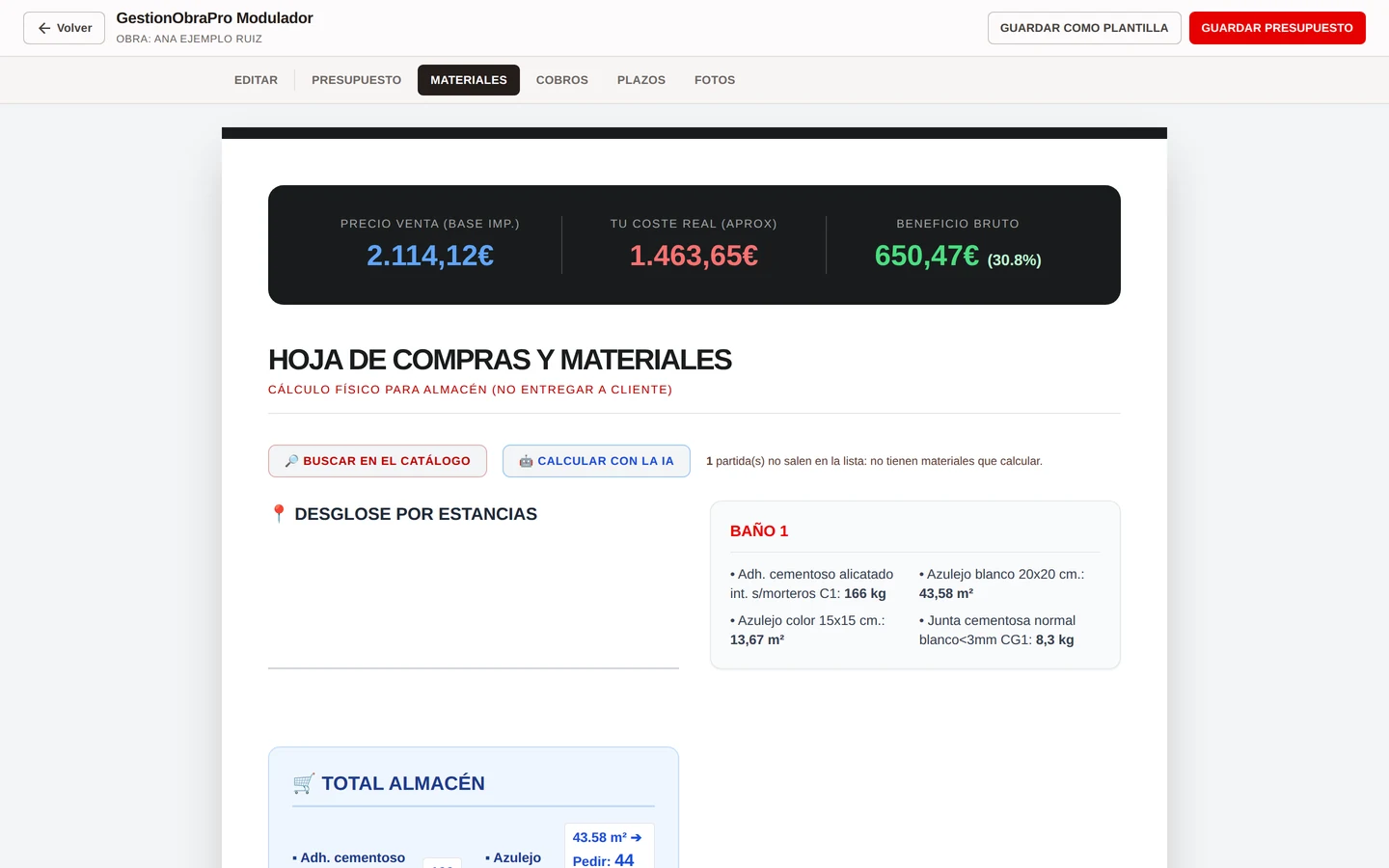
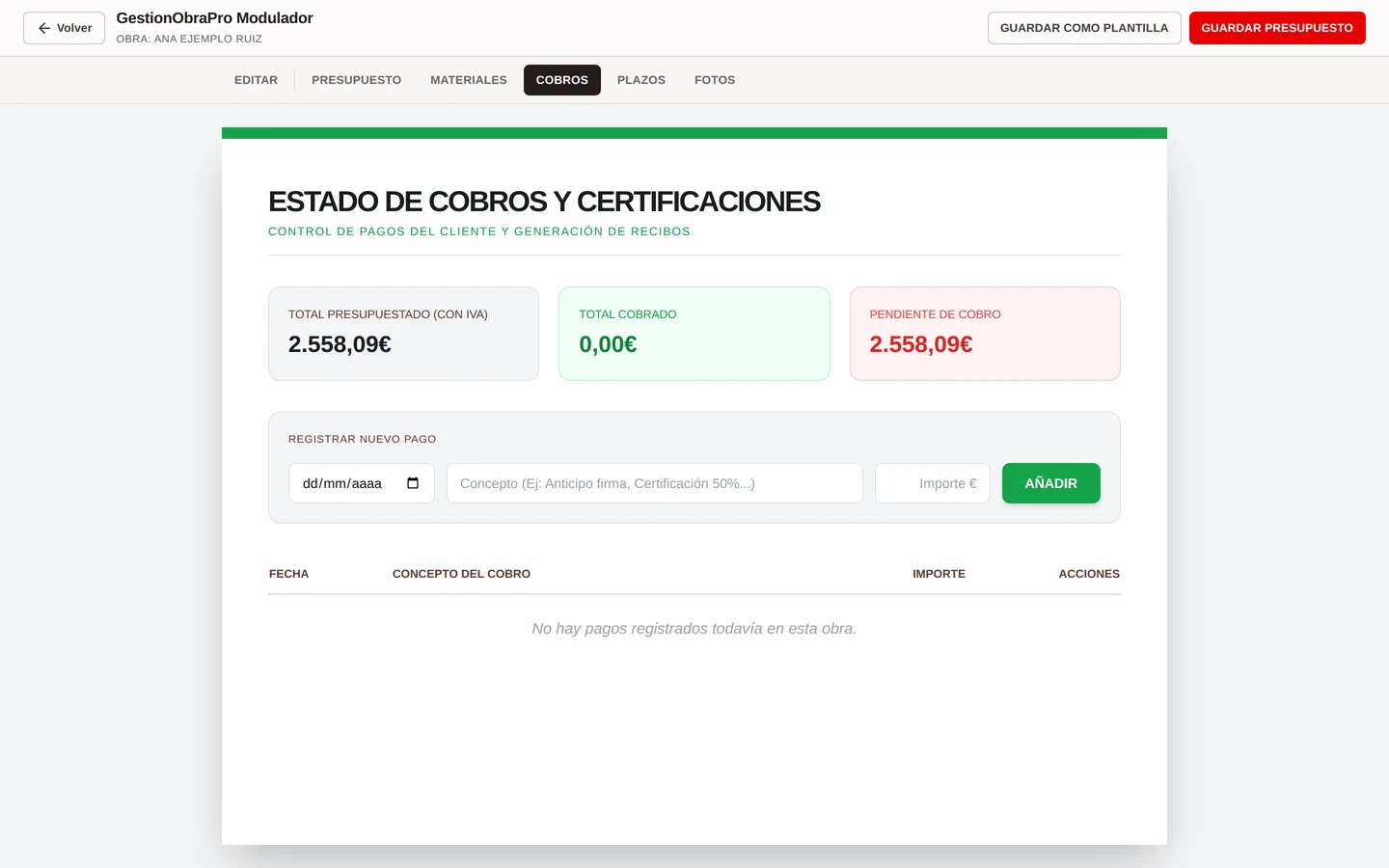
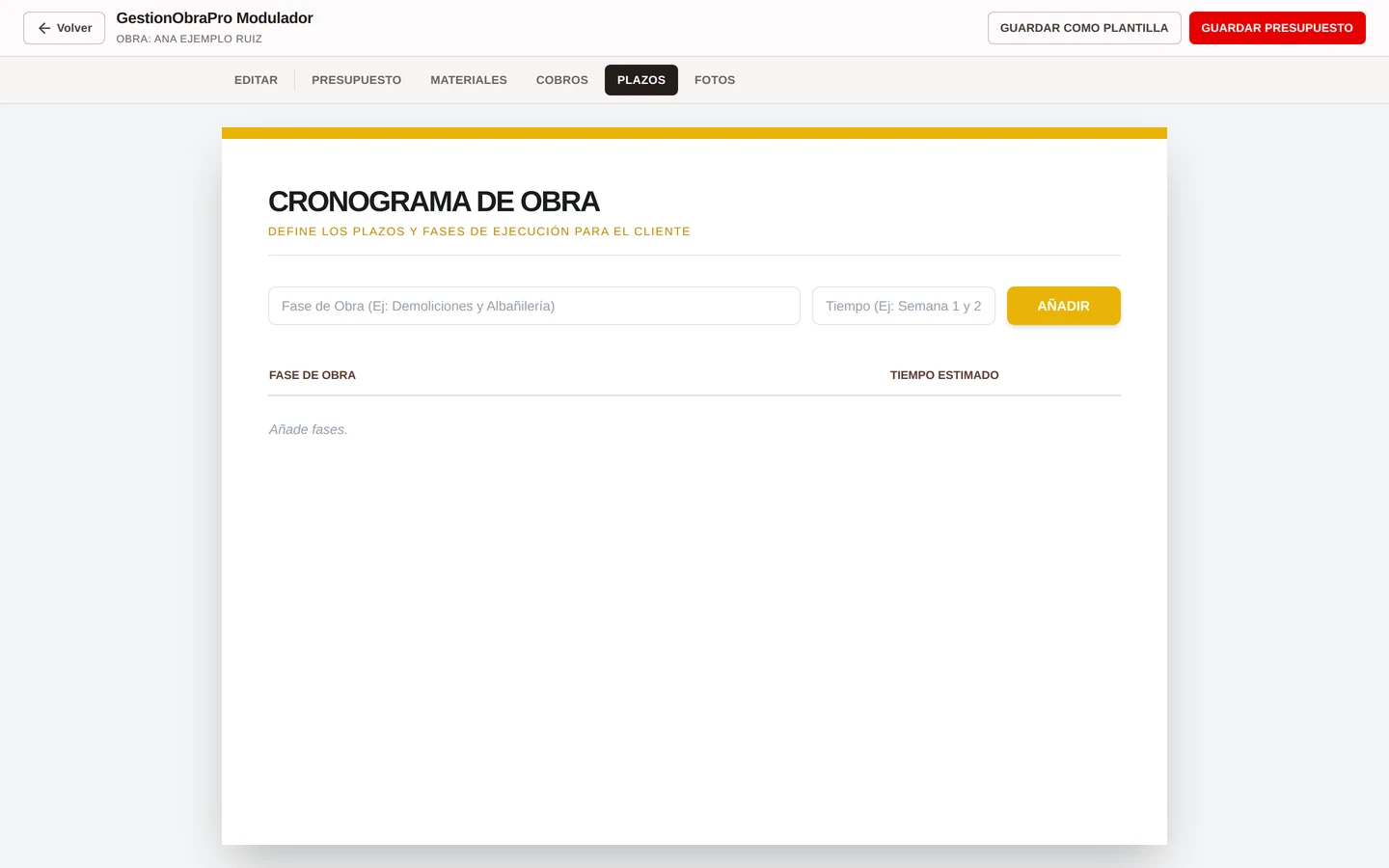
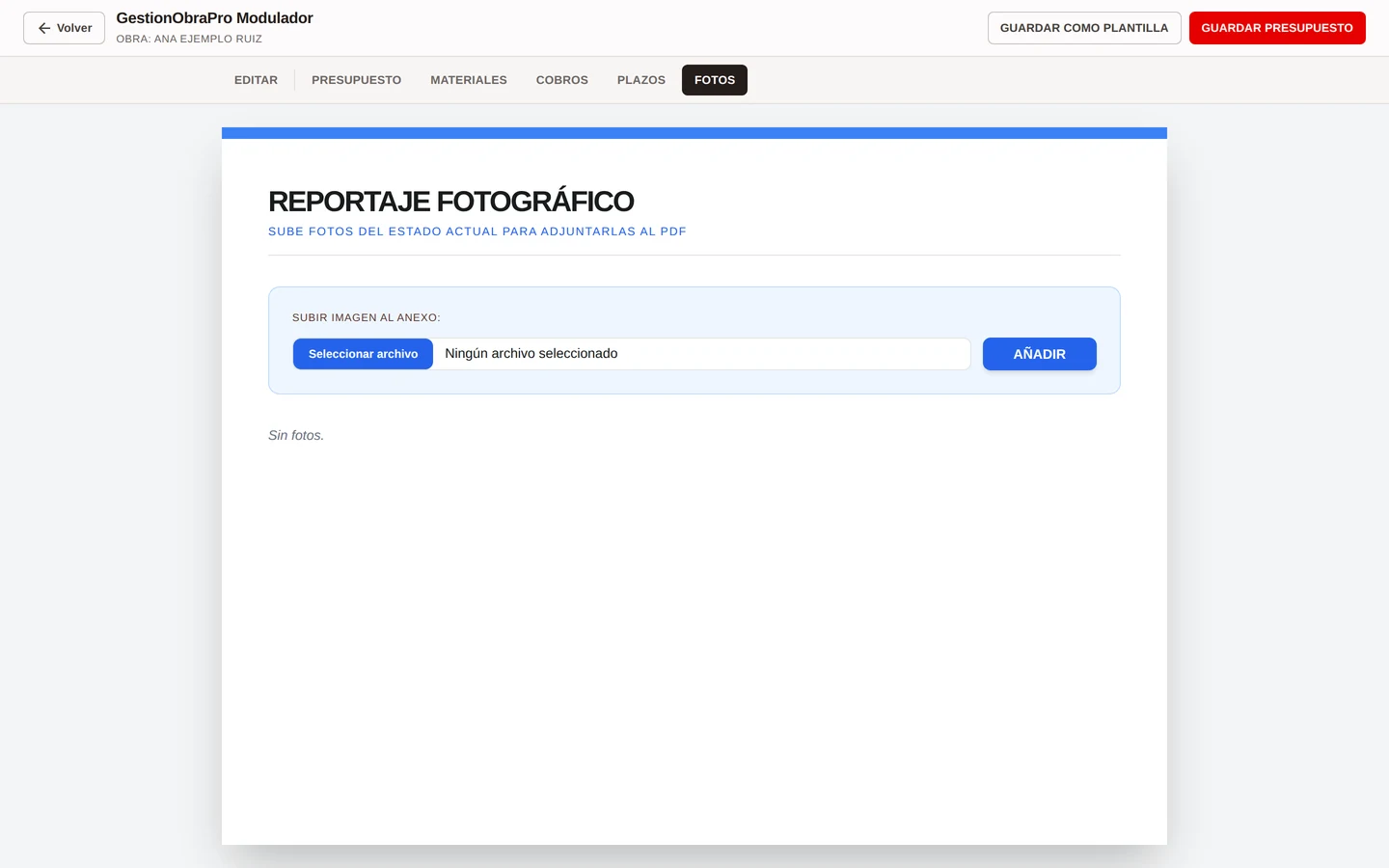
Y arriba del todo, el botón morado 🤖 Asistente IA: trabaja sobre ese presupuesto. Le puedes pedir por voz o escrito que añada partidas con precios de tu catálogo, que cambie una, que la mueva de capítulo, que aplique un descuento o que te lo revise entero.
11.Guardar, imprimir y plantillas
Arriba a la derecha, dos botones:
- GUARDAR PRESUPUESTO — lo guarda y le pone número de serie
(
P2026-001,P2026-002…). El botón se pone verde y te enseña el número. - GUARDAR COMO PLANTILLA — lo guarda como modelo reutilizable. Aparecerá en el desplegable «Plantilla» al crear documentos nuevos. Las plantillas no salen en el historial, así que no te ensucian la lista.
Con Volver sales al historial, donde está cada presupuesto con su número, su fecha, el cliente y el total:
| Botón | Qué hace |
|---|---|
| IMPRIMIR | Genera el PDF sin abrir el editor. Es el atajo para reenviárselo a alguien. |
| EDITAR | Vuelve a abrirlo en el editor para cambiar lo que sea. |
| ELIMINAR | Lo borra. Un presupuesto sí se puede borrar; una factura no (ver sección 13). |
12.Convertir el presupuesto en factura
Cuando el cliente acepta y la obra está hecha, no rehaces nada: el presupuesto se convierte en factura de un botón. Ve a Facturas y pulsa la pestaña Presupuestos.
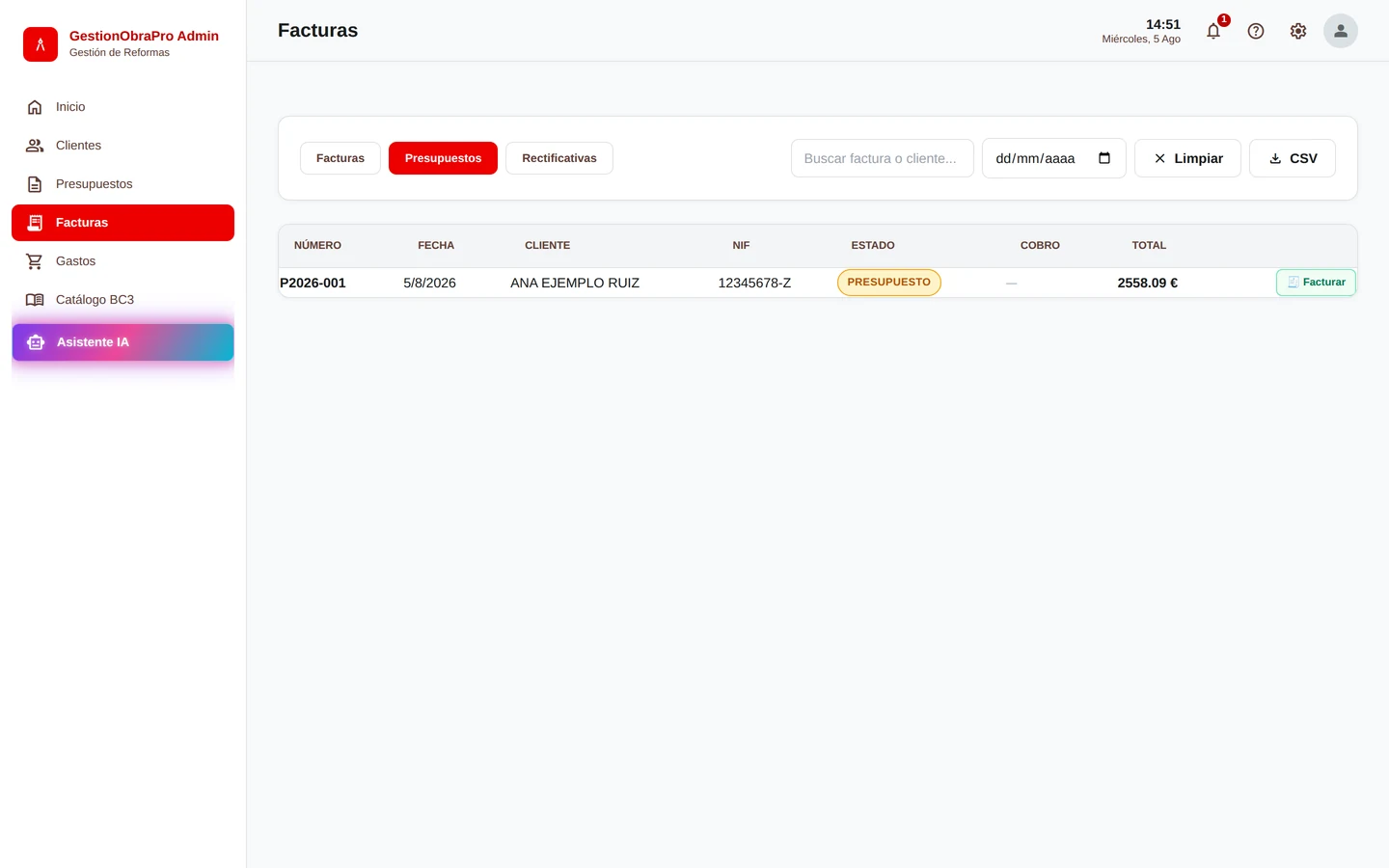
Al pulsar Facturar se abre una ventana pidiendo la forma de pago:
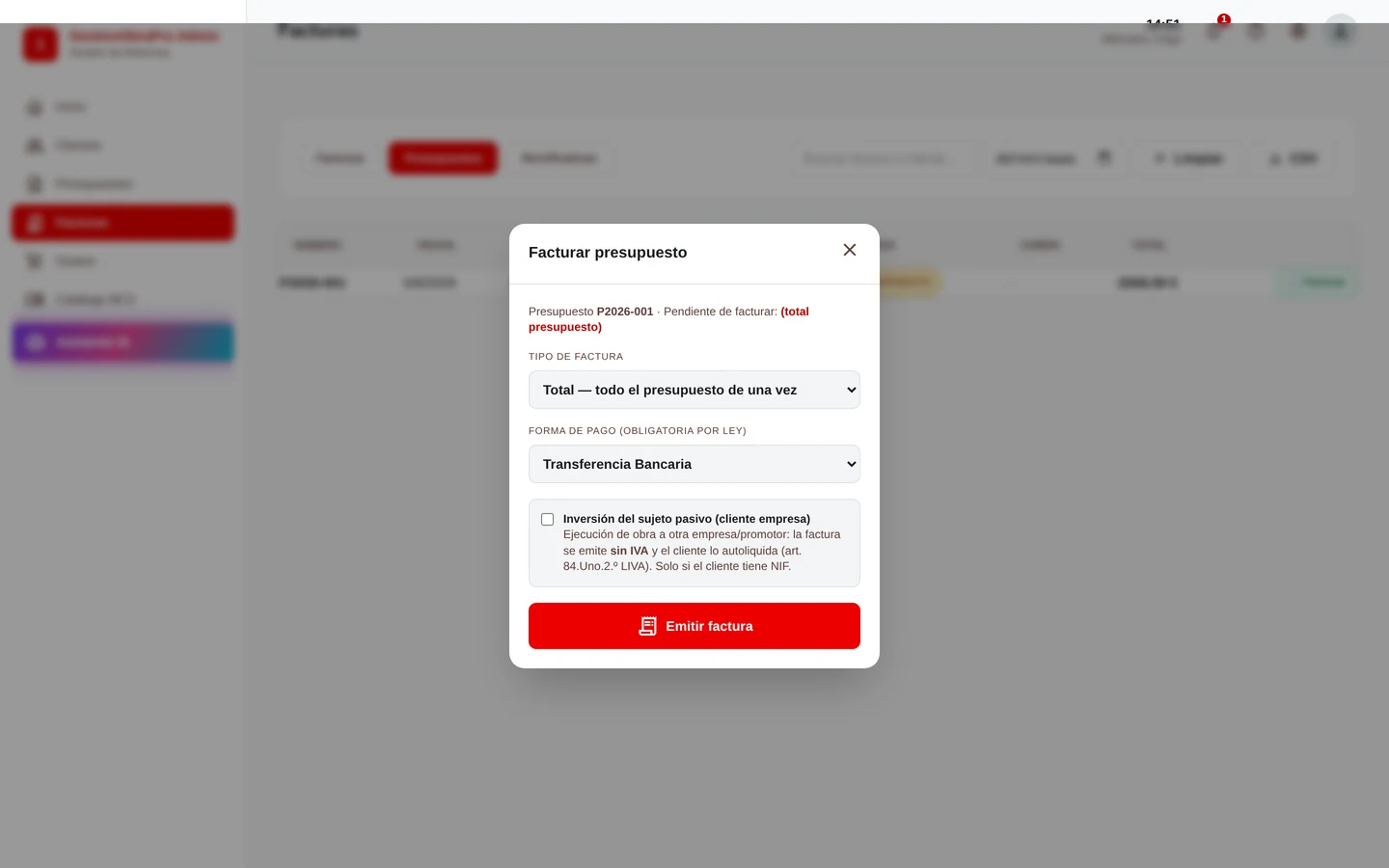
La app no te deja emitir la factura sin elegirla. Si intentas confirmar sin seleccionar nada, te avisa de que es obligatoria por ley.
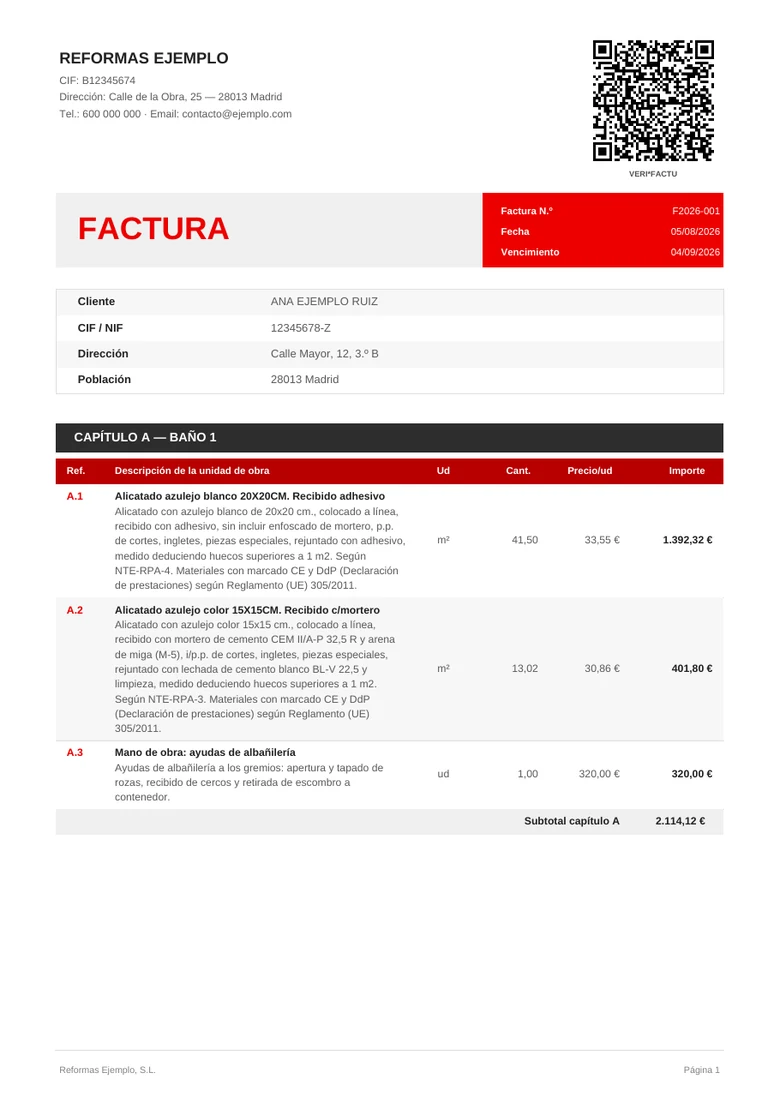
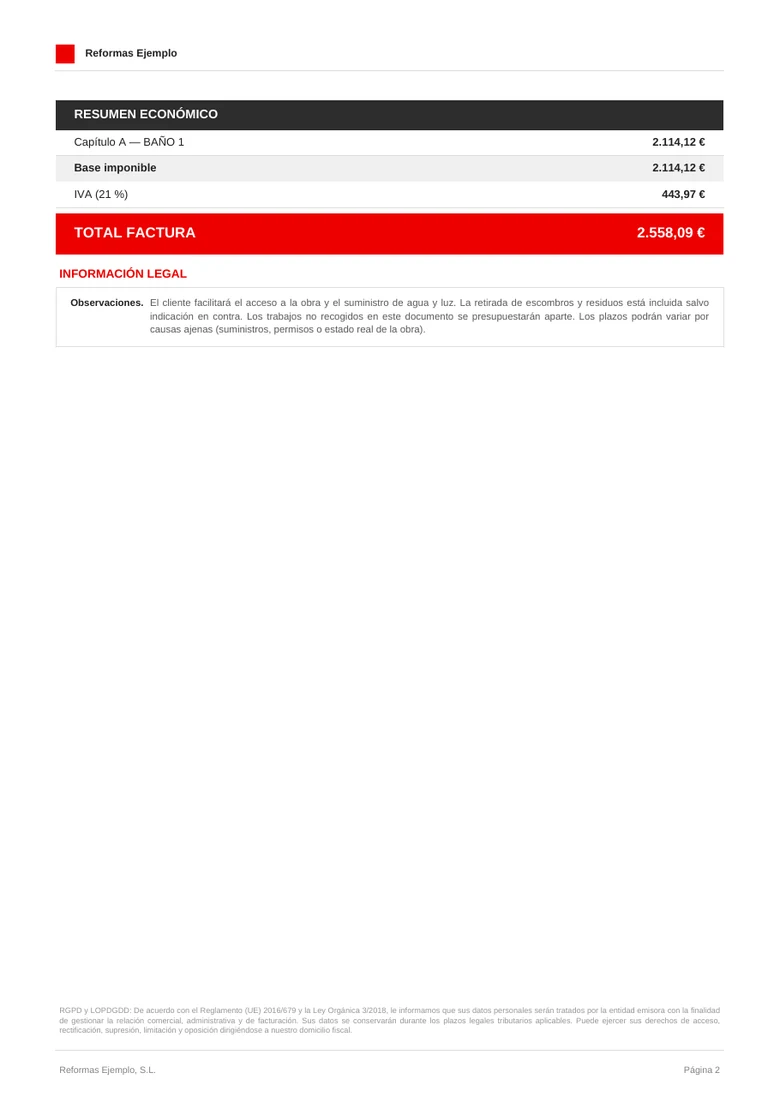
Al confirmar, la app crea la factura con su número correlativo
(F2026-001) y genera el PDF fiscal:
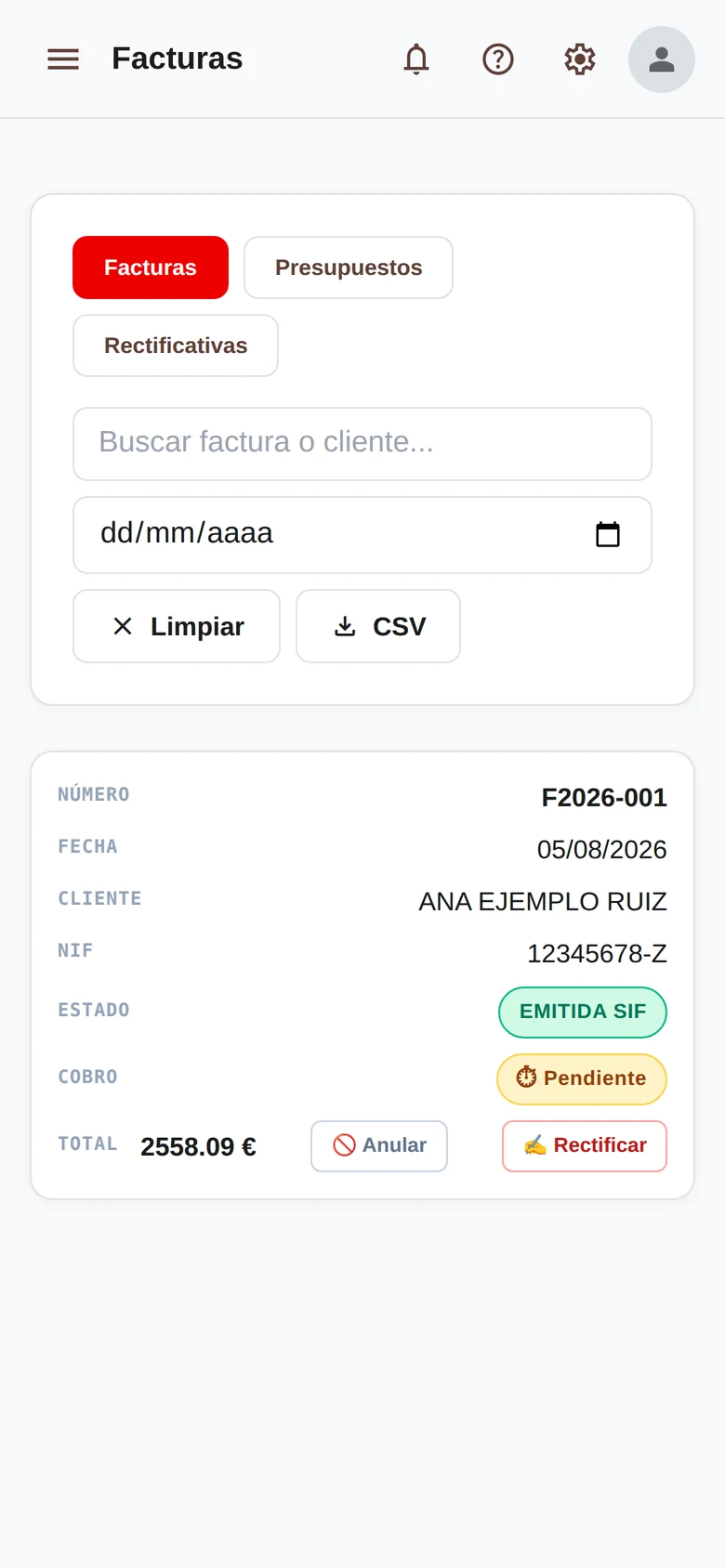
13.Historial de facturas
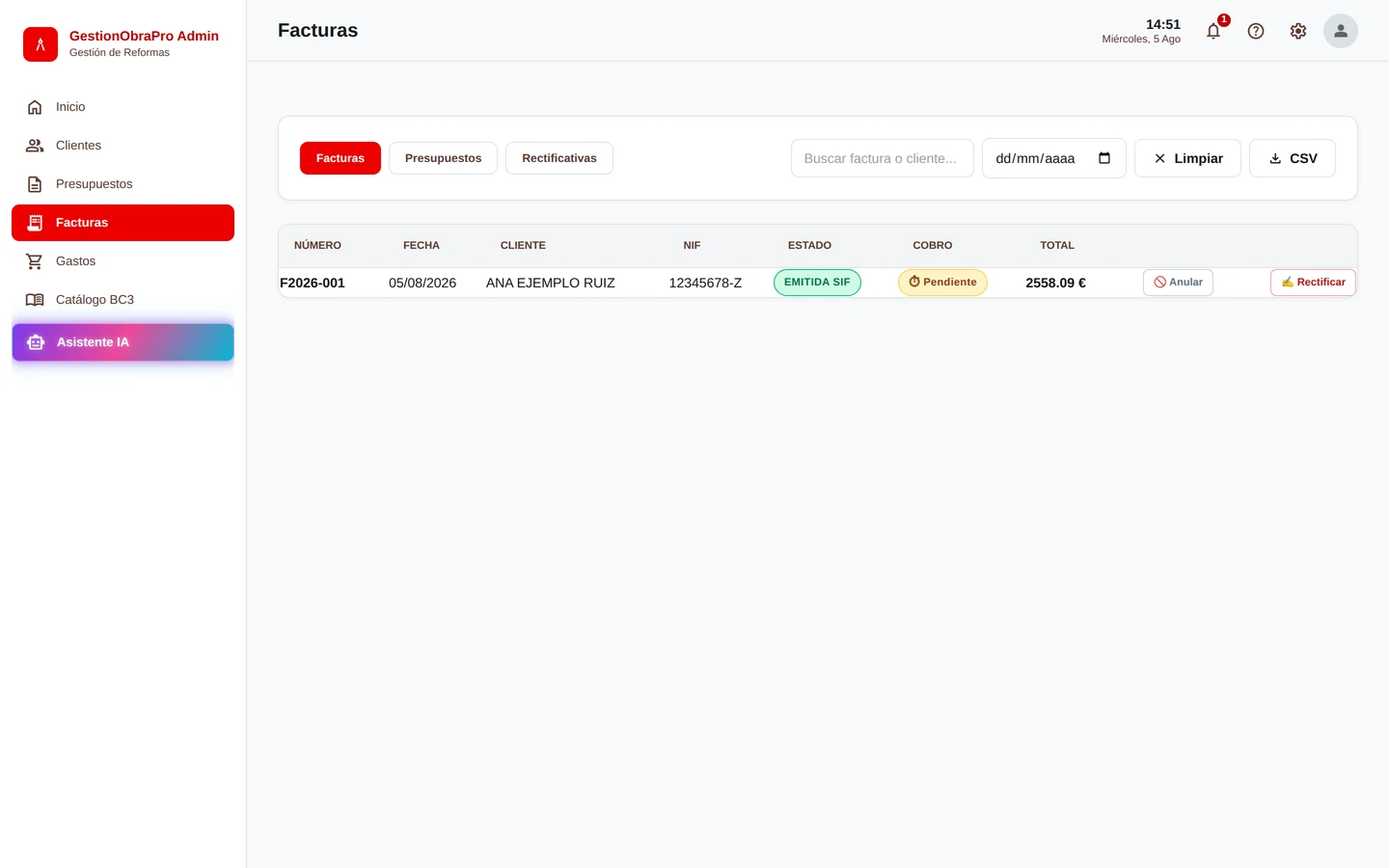
| Columna | Qué significa |
|---|---|
| Número | El correlativo de la factura. No se puede saltar ni repetir. |
| Estado | Cómo está registrada la factura en el sistema. |
| Cobro | Pendiente o cobrada. Es tuyo, para saber a quién reclamar. |
| Total | Importe con IVA. |
| Botón | Cuándo se usa |
|---|---|
| Anular | La factura se marca como anulada pero no desaparece: el número sigue existiendo. |
| Rectificar | Emite una factura rectificativa que corrige la anterior. Es la forma correcta de arreglar una factura mal hecha. |
Un presupuesto sí. Una factura emitida, no: se anula o se rectifica. Por eso conviene revisar el presupuesto antes de darle a Facturar.
Arriba tienes el buscador por texto o por fecha, el botón Limpiar para quitar los filtros y CSV, que te descarga el listado en una hoja de cálculo — lo que suele pedir la gestoría.
14.Registrar gastos
Menú Gastos. Aquí apuntas lo que tú pagas. Es lo que convierte la app en algo que te dice si ganas dinero, en vez de solo lo que facturas.
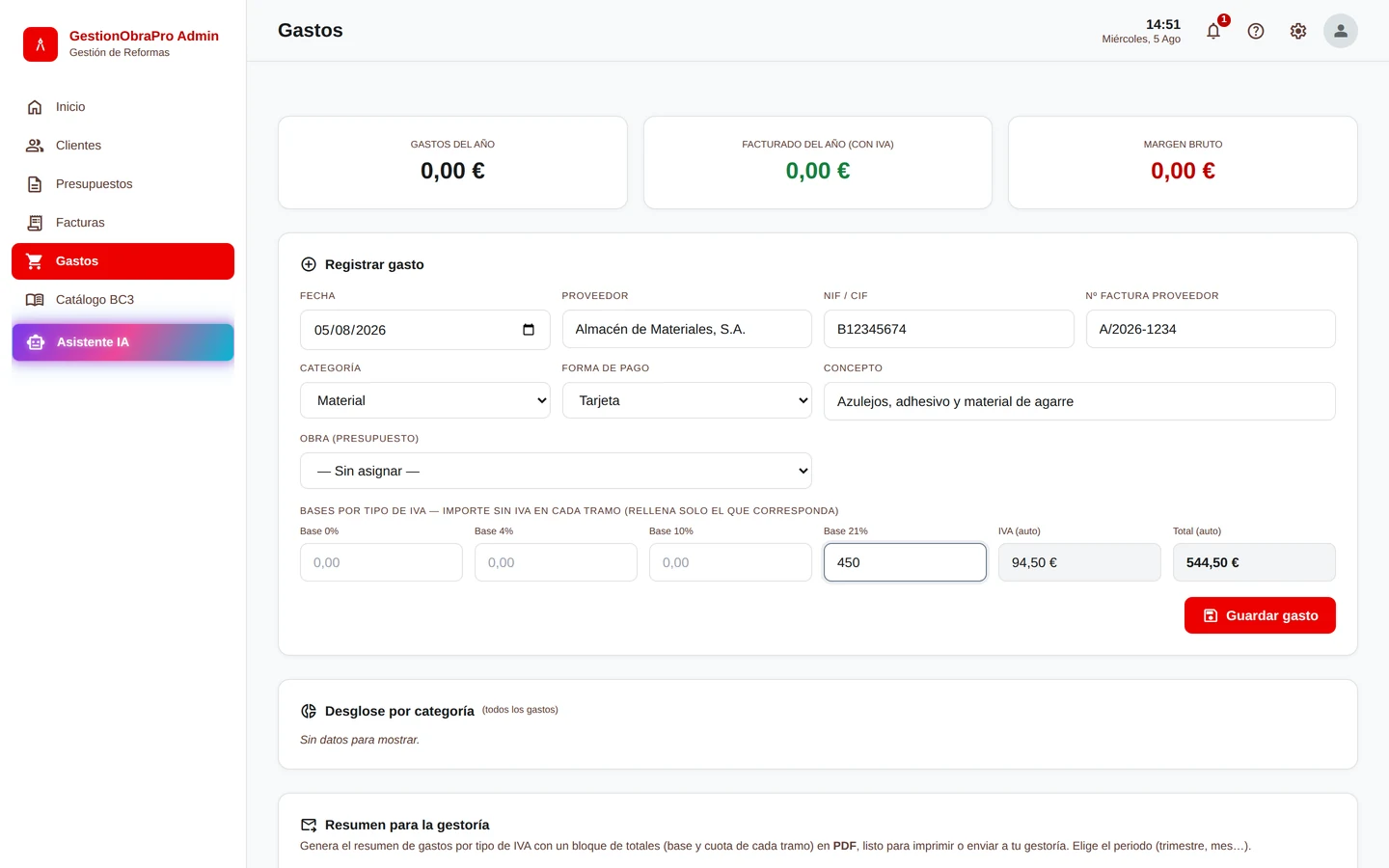
| Campo | Qué poner | Obligatorio |
|---|---|---|
| Fecha | La de la factura del proveedor, no la de hoy. | Sí |
| Proveedor | A quién le has comprado: almacén, ferretería, subcontrata… | Sí |
| NIF / CIF | El del proveedor. Lo pide la gestoría para poder deducir el IVA. | No |
| Nº factura proveedor | El número que trae su factura (A/2026-1234). Sirve para localizarla luego. | No |
| Categoría | Material, Subcontrata, Maquinaria/Alquiler, etc. Es lo que luego agrupa los informes. | Sí |
| Forma de pago | Efectivo, tarjeta, transferencia… | No |
| Concepto | Qué has comprado, en una línea: Azulejos, adhesivo y material de agarre. | Sí |
| Obra (presupuesto) | Asígnalo a la obra. Es lo que te permite saber cuánto has ganado en esa obra concreta. Si no lo asignas, queda «sin asignar». | No |
| Bases 0 % / 4 % / 10 % / 21 % | El importe SIN IVA en el tramo que corresponda. Normalmente rellenas solo una casilla. | Sí |
| IVA (auto) y Total (auto) | No se tocan: se calculan solos con las bases. | — |
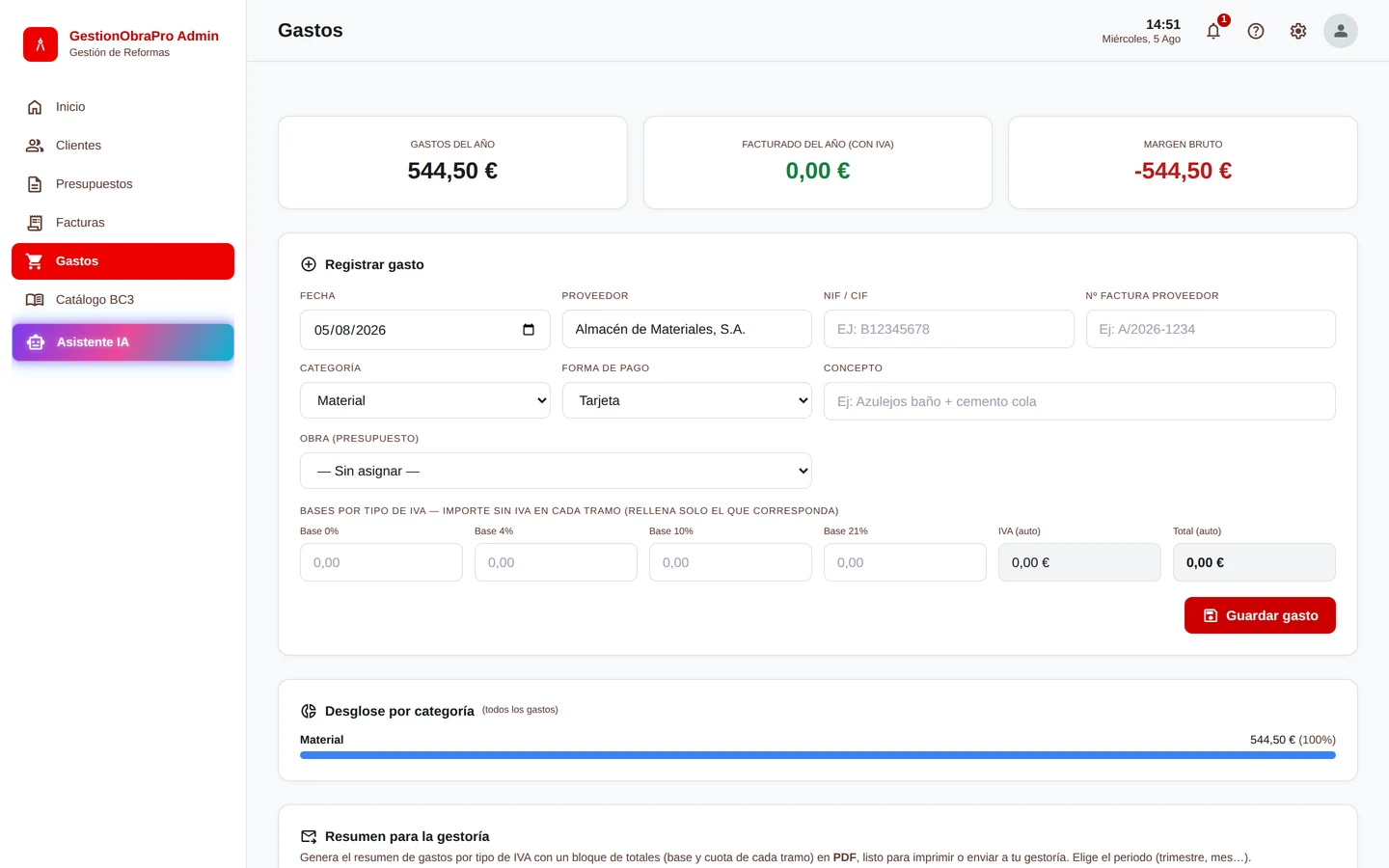
Abajo hay un bloque de resumen con fechas Desde / Hasta y el botón Descargar PDF: genera el resumen de gastos por tipo de IVA con base y cuota de cada tramo, que es justo lo que suele pedir la gestoría cada trimestre. Y un buscador para filtrar por proveedor, concepto, categoría u obra.
15.El catálogo de precios
Menú Catálogo BC3. Es el almacén de precios del que beben todos los presupuestos. Está dividido en cajones:
- Cajón A — Mis partidas manuales: las que creas tú, con tu precio y tu coste.
- Cajón B — Favoritos: las que has marcado con la estrella ★ desde el editor. Es tu top de partidas de uso diario.
- Madrid 2023: 31 gremios del listado oficial, de «01 Actuaciones previas» a «31 Eficiencia energética».
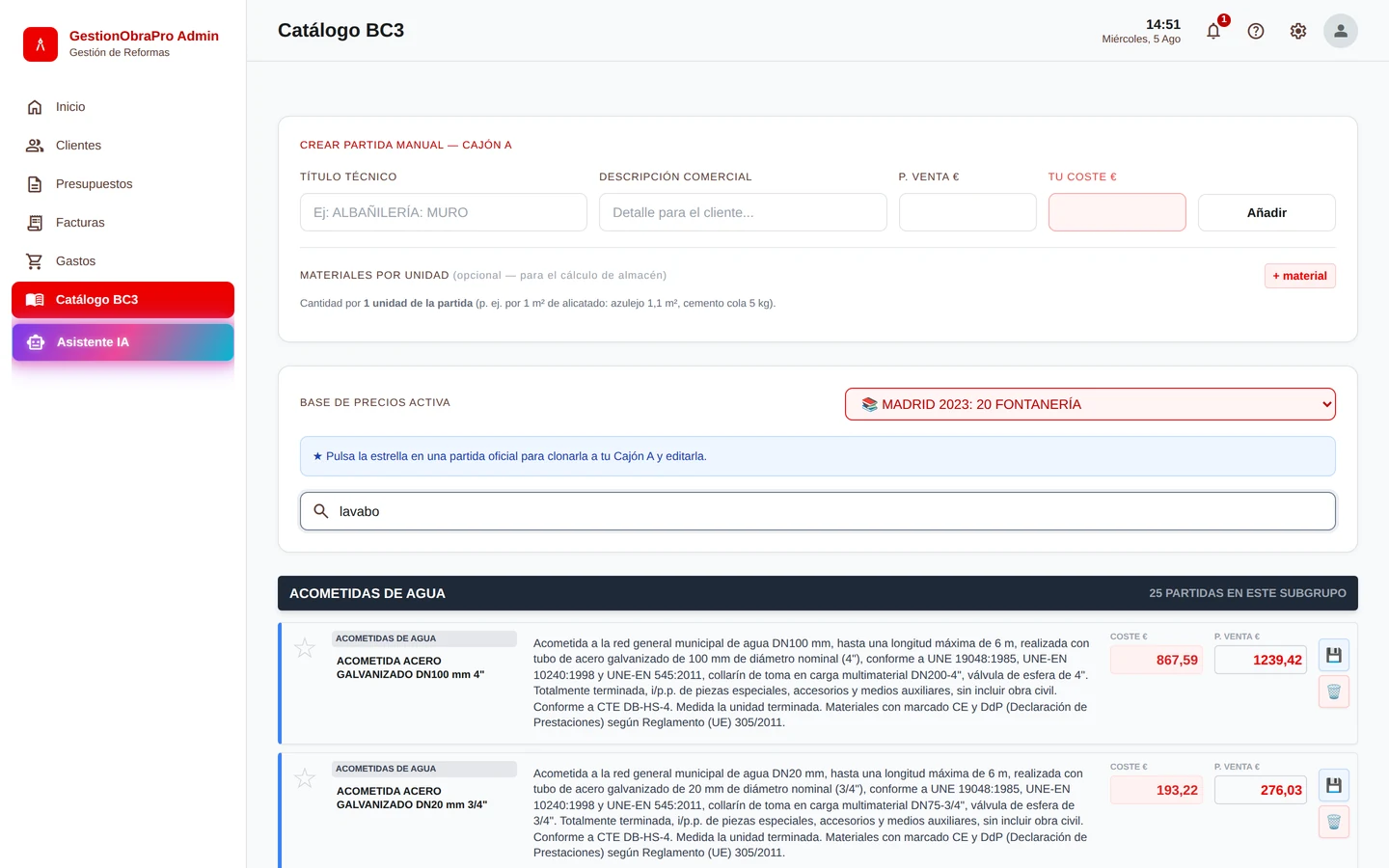
Crear una partida tuya
| Campo | Qué poner |
|---|---|
| Título técnico | El nombre corto en mayúsculas: ALBAÑILERÍA: MURO. Es como la encontrarás al buscar. |
| Descripción comercial | El texto que lee el cliente en el presupuesto. |
| P. venta € | Lo que le cobras al cliente por unidad. |
| Tu coste € | Lo que te cuesta a ti. No se imprime nunca. Sirve para que la pestaña MATERIALES te calcule el margen. |
| Materiales por unidad | Opcional: qué material lleva cada unidad, para el cálculo de almacén. |
No copies el catálogo de Madrid entero. Trabaja normal, y cada vez que uses una partida que vas a repetir, márcala como favorita ★ desde el ⋮ del editor. En un mes tendrás el Cajón B con las 30 o 40 partidas que de verdad usas.
16.El panel de inicio
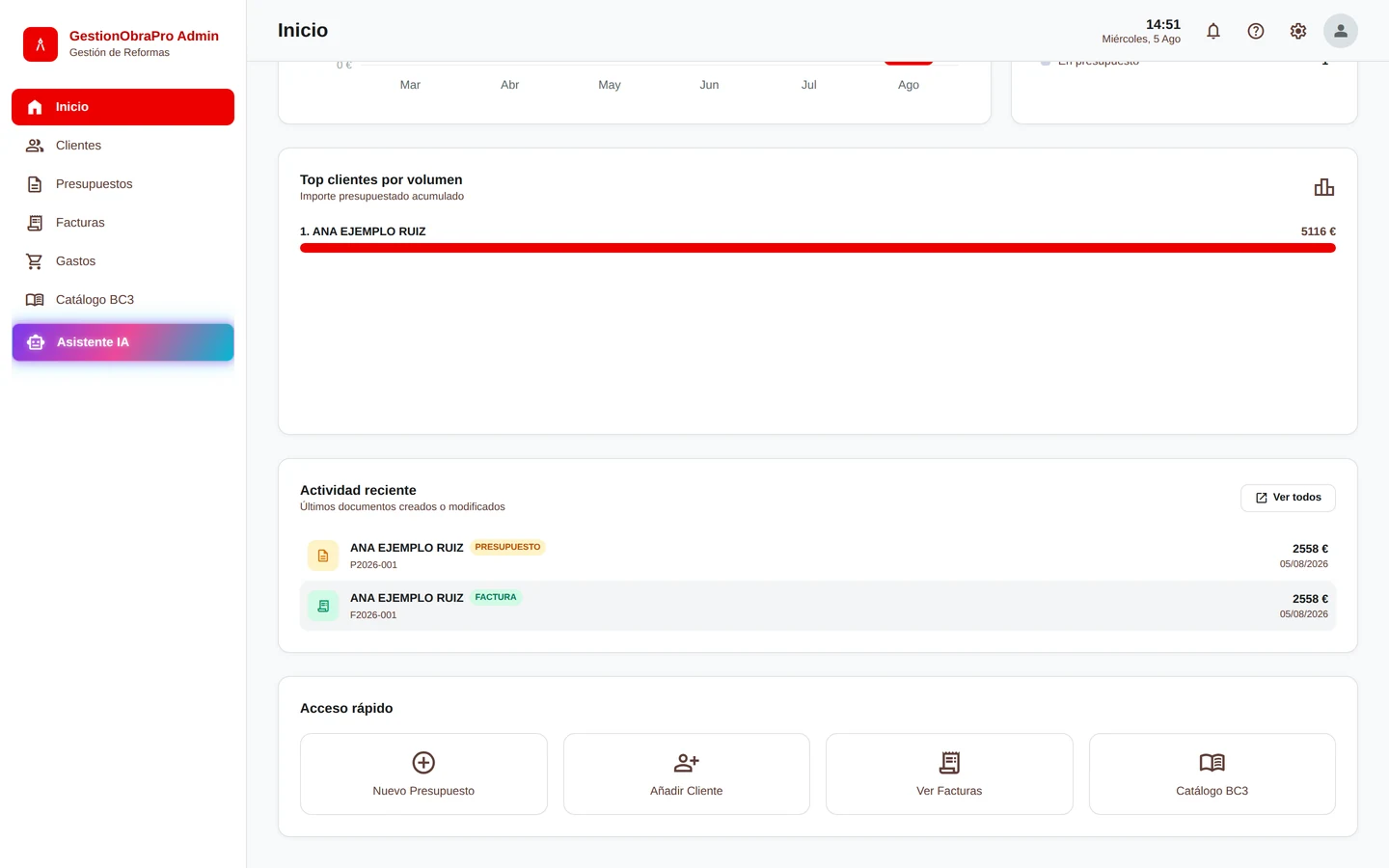
Con datos dentro, el panel te da la foto del negocio de un vistazo.
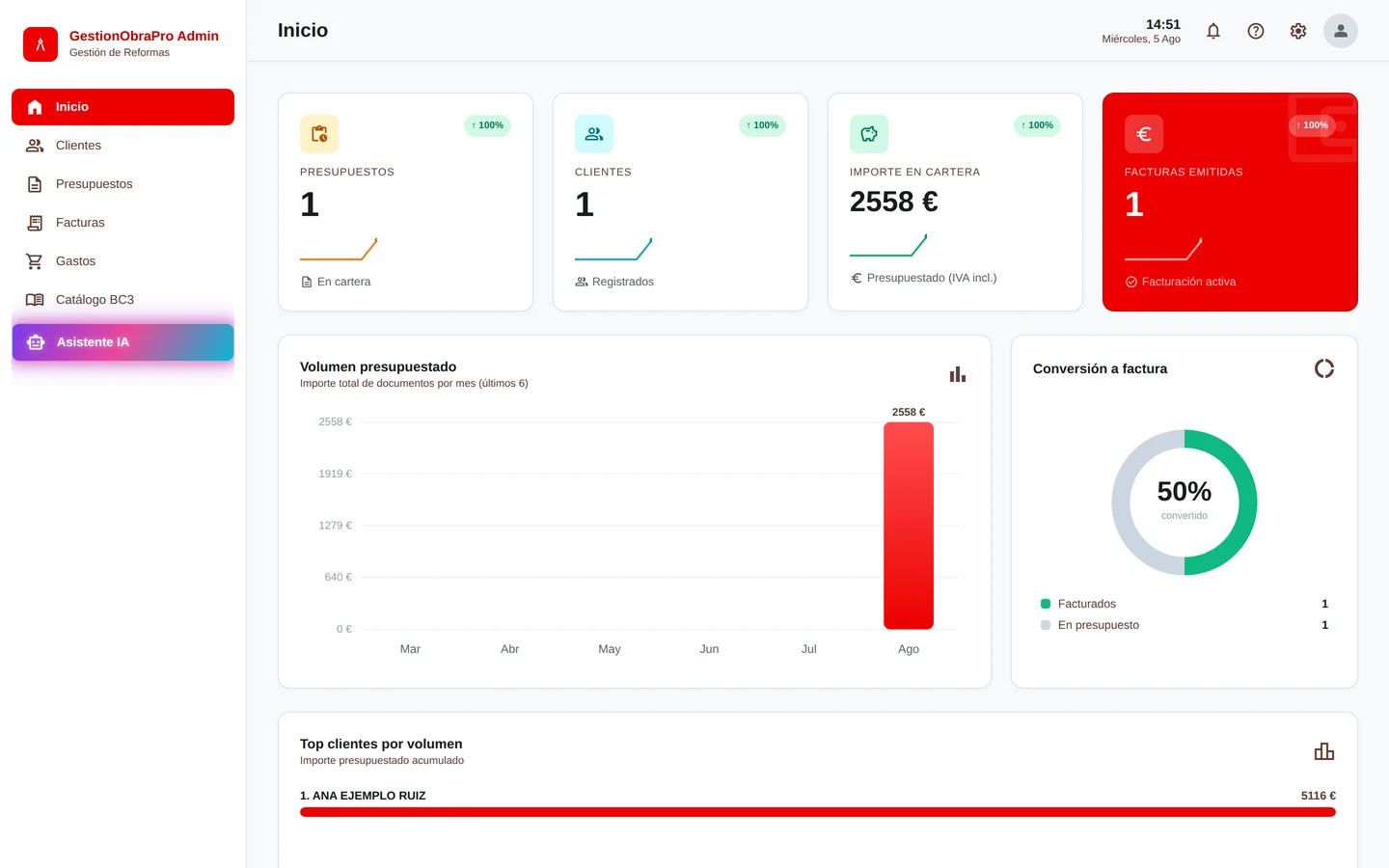
| Indicador | Qué cuenta |
|---|---|
| Presupuestos | Cuántos tienes en cartera (hechos y aún no facturados). |
| Clientes | Fichas dadas de alta. |
| Importe en cartera | La suma de todo lo presupuestado con IVA. Es tu «si me lo aceptan todo». |
| Facturas emitidas | Cuántas llevas emitidas. |
17.Usar la app en el móvil
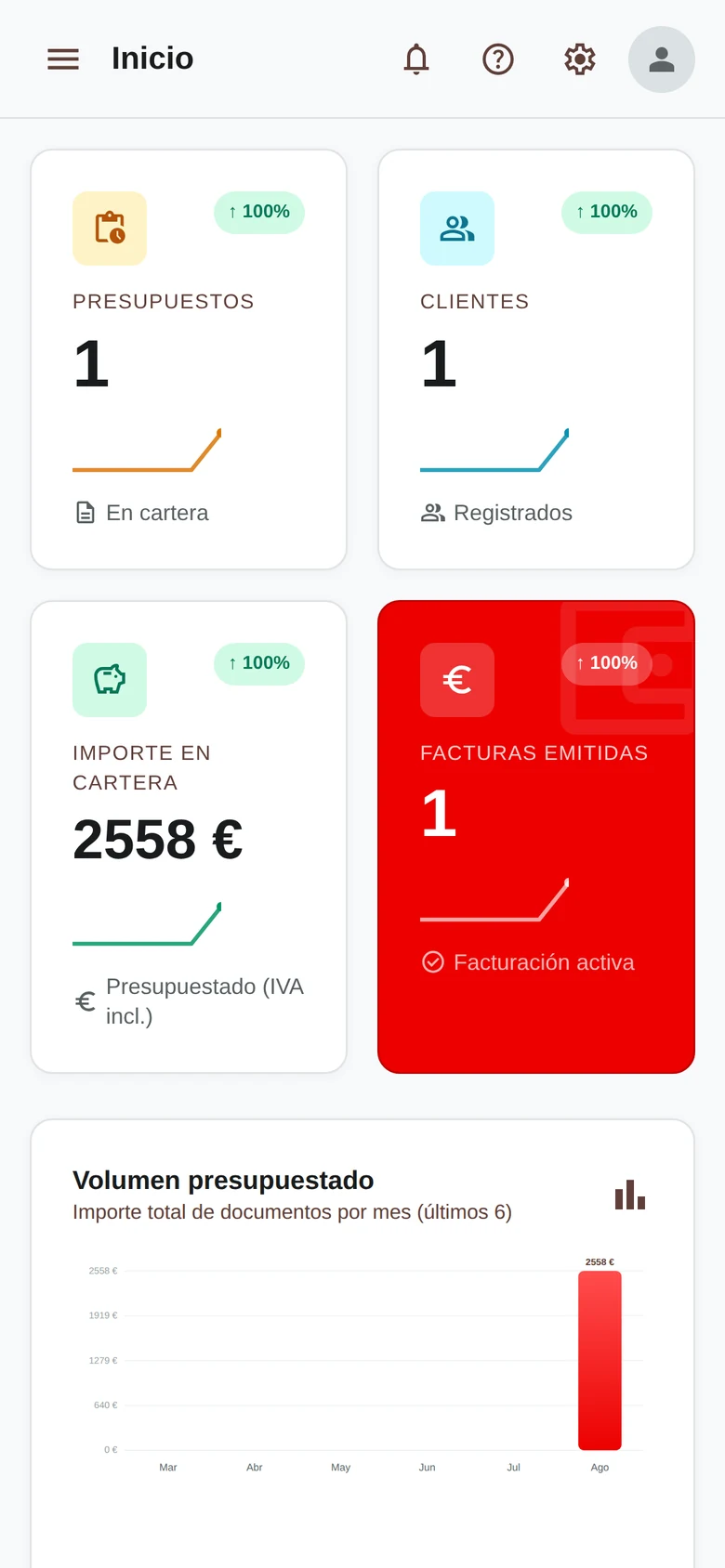
La misma app se adapta al móvil. El menú lateral se esconde detrás del botón de las rayas y las tablas se convierten en tarjetas.
En el editor, abajo del todo aparece un conmutador Editar / Vista previa para pasar de los campos al documento sin perderte.
Si entras a la app por la dirección IP (http://… sin candado), el navegador del móvil
bloquea el micrófono. No es un fallo de la app: es una norma de seguridad del navegador.
La cámara sí funciona, así que las fotos y el botón 📷 del asistente van bien.
18.Copias de seguridad
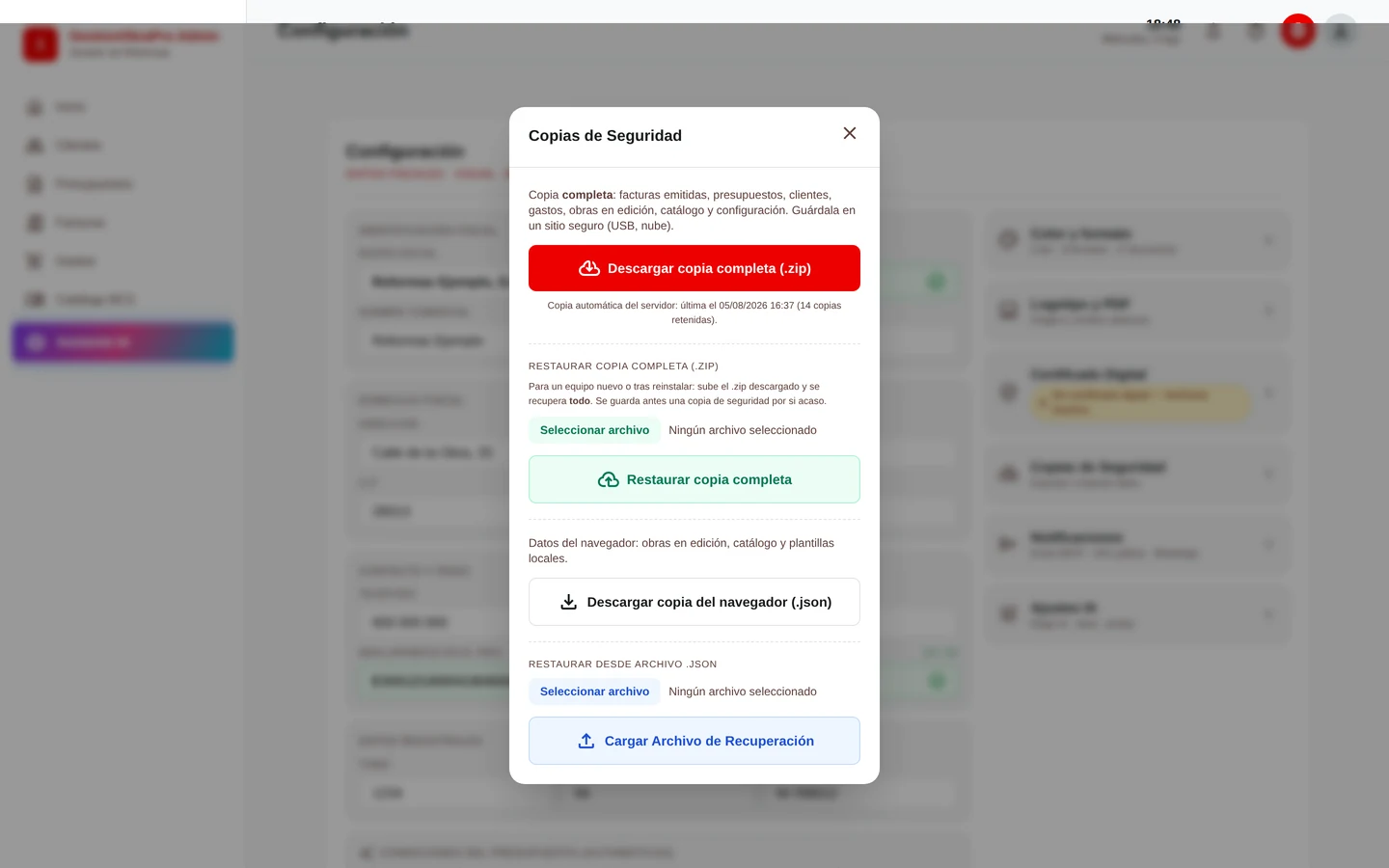
Configuración → Copias de Seguridad. Desde ahí exportas todos tus datos (clientes, presupuestos, facturas, gastos y configuración) a un archivo, y los vuelves a importar en otro equipo o después de una reinstalación.
Tus facturas están en el equipo donde tienes instalada la app. Si se rompe el disco y no hay copia, no hay facturas. Exporta una copia al mes y guárdala fuera de ese ordenador (un pendrive o un disco externo).
Chuleta: tu primer día con la app
- Crea la cuenta y entra.
- Configuración (rueda dentada): razón social, NIF, dirección, teléfono, email e IBAN → Guardar Configuración Fiscal.
- Logotipo y PDF: sube tu logo. Color y formato: elige el color y el diseño.
- Clientes → Nuevo Cliente: nombre, NIF, calle, CP y población → Guardar.
- Presupuestos → elige el cliente y una plantilla → Abrir.
- Pon la dirección de la obra, crea un capítulo y mete las medidas del cuarto.
- Añade partidas del catálogo y ajusta precios. Lo que no esté, con «Partida en blanco».
- Pestaña PRESUPUESTO: comprueba el IVA, pon la forma de pago y escribe las exclusiones.
- GUARDAR PRESUPUESTO → Volver → IMPRIMIR y se lo mandas al cliente.
- Cuando acepte y acabes la obra: Facturas → pestaña Presupuestos → 🧾 Facturar.
- Ve apuntando los Gastos de la obra según compres, asignándolos a ese presupuesto.
- Fin de mes: Copias de Seguridad → exportar y guardar fuera del ordenador.